iMovieで動画を逆再生する方法|Macの手順とiPhoneでできない時の代替策
iMovieで動画を逆再生
Mac手順とiPhoneの代替策
Mac版iMovieなら速度コントロールの「逆再生」を選ぶだけです。iPhone・iPad版では同じ項目が見つからないため、端末別にできることを分けて説明します。

目次
「iMovie 逆再生」で調べると、Mac向けの説明とiPhone向けの説明が混ざりやすいのが注意点です。AppleのMac版iMovieユーザガイドにはクリップを逆再生する操作がありますが、iPhone・iPad版では同じ速度メニューに逆再生スイッチがありません。
この記事では、Macで動画全体または一部分を反転する操作、音声の扱い、iPhoneで項目が見つからない時の代替策を順番に整理します。元動画を残してから作業すれば、失敗してもやり直せます。
iMovieで逆再生できる端末・できない端末
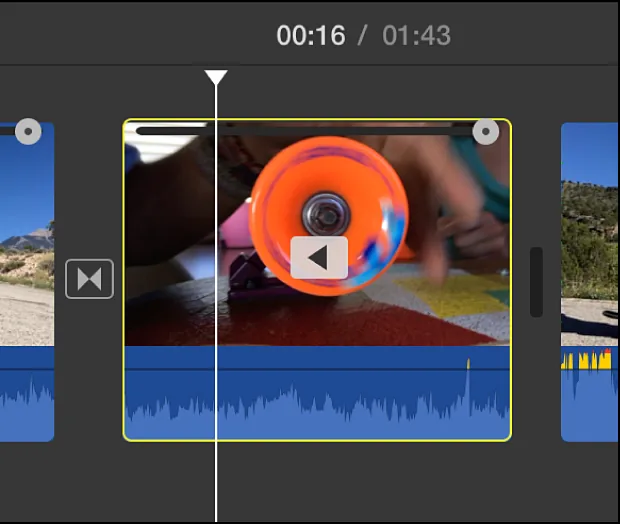
Mac版iMovieは動画クリップの逆再生に対応しています。対象クリップを選び、ビューア上部の速度ボタンから「逆再生」を有効にする操作です。映像が後ろから前へ再生され、タイムラインには逆向きのアイコンが表示されます。音声の結果は素材ごとに必ず試聴してください。
一方、iPhone・iPad版iMovieにはMac版と同じ逆再生チェックがありません。速度変更はできても、負の速度やReverseを直接指定する操作ではないため、外部アプリで逆再生動画を作ってからiMovieへ戻す方法を選びます。
端末別の結論
MacはiMovie内で逆再生可能。iPhone・iPadは別アプリで動画を反転して読み込むか、音声だけを別に逆再生してiMovieへ追加します。
逆再生する前に確認する3つのポイント
操作を始める前に、どこまで反転したいかを決めます。特に音声を残すかどうかで編集手順が変わります。
- 元動画を複製またはバックアップし、編集前の状態を残す
- 動画全体ではなく一部分だけなら、対象区間の開始・終了位置を先に決める
- 映像と音声を一緒に逆再生するか、映像だけ・音声だけにするか決める
| やりたいこと | おすすめ方法 | 理由 |
|---|---|---|
| Macで動画全体を逆再生 | iMovieの逆再生をオン | 追加アプリなしで映像と音声をまとめて反転できる |
| Macで一部分だけ逆再生 | 区間を分割して逆再生 | 対象区間だけを独立して調整できる |
| iPhone・iPadで動画を逆再生 | 外部アプリで反転後にiMovieへ読み込む | モバイル版iMovieに同じ逆再生項目がない |
| 音声だけ逆再生 | 音声を反転してWAVを読み込む | 映像の向きを変えずに逆再生音だけ使える |
Mac版iMovieで動画を逆再生する手順
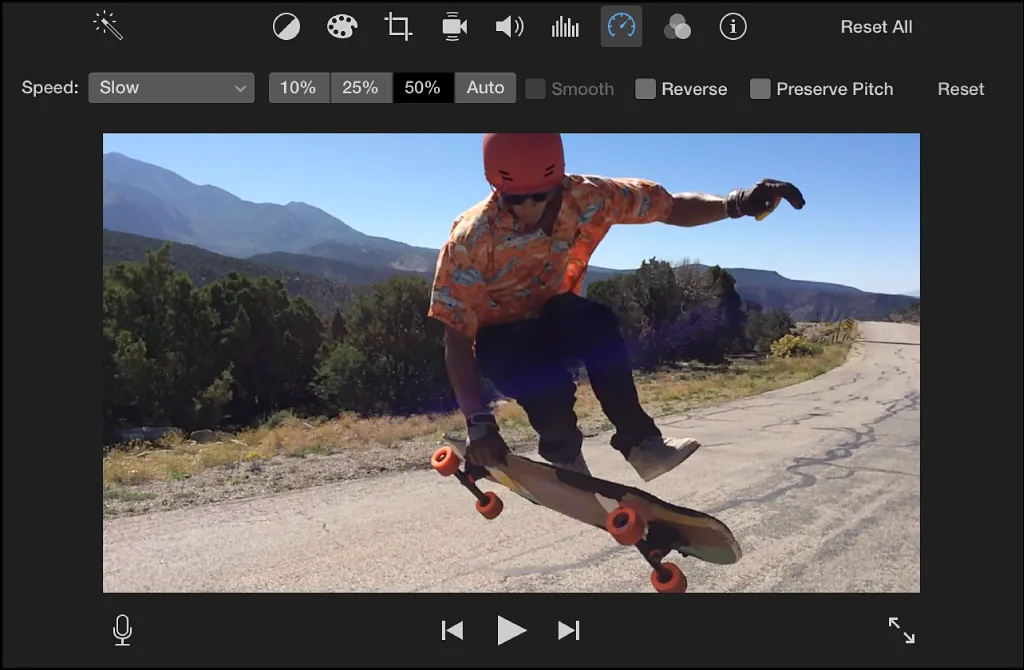
AppleのMac版iMovieユーザガイドに沿うと、逆再生は速度コントロールから設定します。メニュー名は表示言語によって「Reverse」または「逆再生」と表示されます。
- プロジェクトへ動画を追加する
iMovieでムービープロジェクトを開き、素材をタイムラインへドラッグします。 - 逆再生したいクリップを選択する
タイムライン上のクリップをクリックし、黄色い枠が付いた選択状態にします。 - 速度コントロールを開く
ビューア上部の速度計アイコンをクリックして、速度設定を表示します。 - 「逆再生」をオンにする
Reverse/逆再生のチェックを有効にします。処理が終わると、クリップに逆向きアイコンが表示されます。 - 最初からプレビューする
クリップのつなぎ目、音量、動きの不自然さを確認してから書き出します。
iMovieで音声も逆再生される?音声だけ反転する方法
動画クリップをそのまま逆再生すると、クリップに含まれる音声も再生方向の影響を受けます。映像だけを巻き戻し風に見せ、会話やBGMは通常再生にしたい場合は、元音声をミュートして別のBGMやナレーションを重ねます。
音声だけを逆再生したい場合は、音声を書き出すか元ファイルを用意し、音声逆再生ツールでWAVへ変換してからiMovieのタイムラインへ追加すると管理しやすくなります。元音声が残っていると二重に聞こえるため、動画側の音量を0にするか音声を切り離して削除します。
音声編集のコツ
逆再生音の前後に短いフェードを入れると、切り替わりのクリック音や急な音量変化を抑えやすくなります。
iMovieで動画の一部分だけ逆再生する方法
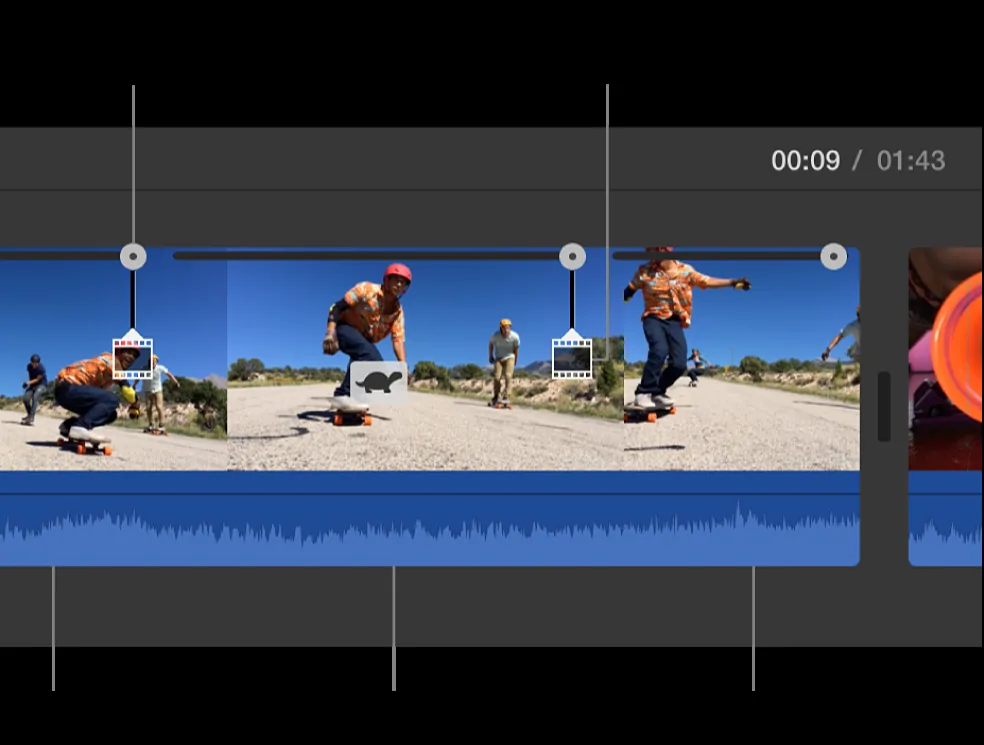
一部分だけを逆再生する時は、先に対象区間を独立したクリップへ分けます。分割せずに逆再生をオンにすると、選択中のクリップ全体が反転します。
短い区間ほど前後の動きがつながりやすいので、最初は1〜3秒程度で試し、必要に応じて範囲を広げると調整が簡単です。
- 再生ヘッドを逆再生区間の開始位置へ移動し、クリップを分割する
- 終了位置でも分割し、中央の区間だけを選択する
- 速度コントロールで「逆再生」を有効にする
- 前後を再生し、動き・音・トランジションのつながりを確認する
iPhone・iPad版iMovieで逆再生する代替策
iPhone・iPad版で逆再生ボタンが見つからない場合は、目的別に外部処理を使います。iMovieだけで完結させようとして速度メニューを探し続けるより、反転済み素材を読み込むほうが早いです。
| 目的 | 手順 | 確認ポイント |
|---|---|---|
| 動画全体を反転 | 逆再生対応アプリで書き出し、iMovieへ読み込む | 透かし、画質、縦横比を確認 |
| 一部分だけ反転 | 対象区間を切り出して反転し、元動画へ戻す | フレームレートとつなぎ目を確認 |
| 音声だけ反転 | 音声をWAVで逆再生し、iMovieへ追加する | 元音声をミュートし同期を確認 |
| 巻き戻し演出 | 短い逆再生素材に効果音を重ねる | 1〜3秒から試してテンポを調整 |
iMovieで逆再生できない・プレビューが重い時の対処
逆再生の設定自体は簡単ですが、端末の違い、長い4K動画、音声の重複が原因で期待どおりにならないことがあります。
| 症状 | 主な原因 | 対処 |
|---|---|---|
| 逆再生の項目がない | iPhone・iPad版を使用している | Mac版を使うか、別アプリで反転済み動画を作る |
| 逆再生後に音が二重になる | 元音声と追加した逆再生音声が同時に鳴っている | 元クリップをミュートするか音声を切り離して削除する |
| プレビューがカクつく | 長い高解像度動画の処理負荷が高い | 必要区間を短く分割し、バックグラウンド処理完了後に再生する |
| 一部分ではなく全体が逆再生される | 対象区間を分割していない | 開始・終了位置で分割し、中央のクリップだけ選択する |
| 書き出すと画質が落ちる | 出力解像度や品質が元動画より低い | 共有時に元素材に近い解像度・品質を選ぶ |
音声だけ先に逆再生して仕上がりを確認する
映像を反転する前に音声の印象だけ確かめたい場合は、音声ファイルをブラウザで逆再生すると編集時間を短縮できます。本站のツールはファイルをブラウザ内で処理し、逆再生した音声をWAVで保存できます。
保存したWAVをiMovieへ読み込み、映像の開始位置に合わせて配置します。映像全体を逆再生する機能ではないため、動画の反転はMac版iMovieまたは別の動画編集アプリで行ってください。
参考資料
操作項目と端末差は、Appleの公式ユーザガイドを基準に確認しています。
- Apple iMovie User Guide for Mac:Reverse a clip:Mac版iMovieでクリップを逆再生する公式手順。
- Apple iMovie User Guide for iPhone:Adjust video speed:iPhone版の速度調整操作。Mac版のReverse項目との違いを確認できます。
- Apple iMovie User Guide for iPad:Adjust video speed:iPad版の速度調整操作とモバイル版の機能範囲。