PowerDirectorで動画を逆再生する方法|一部分だけ反転・音声確認・書き出し手順
PowerDirectorで動画を逆再生
一部分だけ反転・音声確認
PowerDirectorの速度調整と逆再生機能を使い、動画クリップを後ろ向きに再生する基本手順、音声の扱い、一部分だけ反転するコツを初心者向けに整理します。

目次
PowerDirectorで動画を逆再生したい時は、難しい合成エフェクトを作る前に、クリップ単位で時間方向を反転できるかを確認するのが近道です。ジャンプ、水しぶき、手元の動作、短い効果音などは、数秒だけ逆再生するだけでも分かりやすい演出になります。
ただし、PowerDirector 逆再生で検索する人がつまずきやすいのは、逆再生の場所そのものよりも、範囲の切り出し、音声の扱い、速度変更、書き出し後の確認です。この記事では、パワーディレクターで動画を逆再生する基本から、一部分だけ反転する方法、音声だけをオンラインで先に聞く使い分けまでまとめます。
PowerDirectorで逆再生する最短手順
最短の流れは、逆再生したい素材をタイムラインへ置き、必要な範囲だけを短いクリップに分け、速度調整または動画速度に関する設定から逆再生を有効にしてプレビューする手順です。クリップ全体を反転するより、先に数秒の範囲へ切っておく方が、タイミング調整も書き出し確認も楽になります。
映像と音声が一体の素材では、逆再生後に声やBGMが不自然に聞こえることがあります。会話を残したい場合は、映像だけ反転し、音声は通常再生の別トラックを使う方が自然です。効果音として使う場合は、音声も逆再生した方が面白い雰囲気を作れることがあります。
まず複製クリップで試す
元動画を直接加工するより、対象クリップを複製してから逆再生を試すと安全です。通常再生版を残しておくと、動きと音の違いをすぐ比較できます。
始める前に決めること
PowerDirectorの逆再生は、目的を決めてから設定すると失敗しにくくなります。特に音声つき動画では、映像の動きだけでなく、音がどう聞こえるかまで確認してください。
- 映像だけを逆再生するのか、音声も一緒に逆再生するのかを決める
- 動画全体ではなく、見せたい数秒だけを切り出す
- 通常速度、スロー逆再生、少し速い巻き戻し風のどれにするか決める
- SNS投稿用か、長尺動画内の一部演出かで書き出し設定を分ける
- 元クリップを複製し、戻せる状態で試す
| 目的 | おすすめ設定 | 理由 |
|---|---|---|
| 映像だけを戻したい | 音声を分け、映像クリップだけ逆再生 | 会話やBGMを崩さずに動きだけ演出できる |
| 不思議な効果音を作りたい | 短い効果音や環境音も一緒に逆再生 | 水、衝撃音、足音などが戻るような印象になる |
| SNS用の巻き戻し演出 | 数秒だけ切り出して少し速めに逆再生 | 見せたい瞬間が伝わりやすく、処理も軽い |
| 声だけを確認したい | 音声を書き出してオンライン逆再生で比較 | 動画編集画面を開いたまま細かく試すより早い |
動画クリップを逆再生する手順
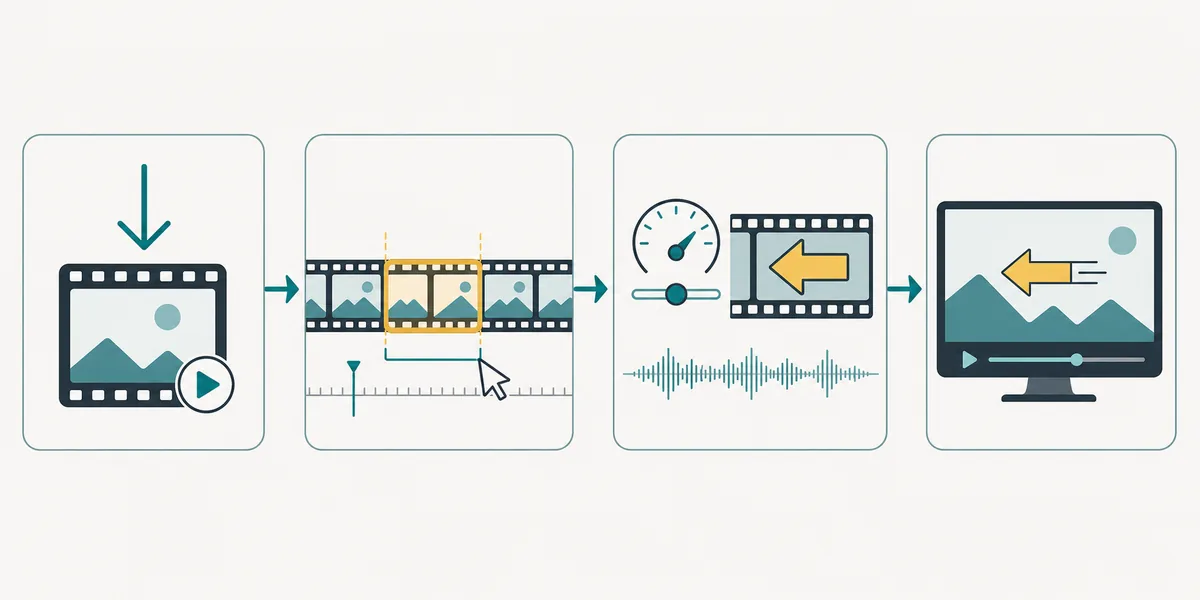
PowerDirectorのメニュー名や配置はバージョンで変わる場合がありますが、考え方は共通です。タイムライン上の対象クリップを選び、速度や時間方向を扱う設定を開き、逆再生を有効にしてからプレビューします。
- 1. 逆再生したい動画をタイムラインへ置く
素材を読み込み、編集したいシーンをタイムラインへ配置します。長い動画を丸ごと反転すると調整しづらいため、最初は短い素材や複製クリップで試すのがおすすめです。 - 2. 反転したい範囲だけを切り出す
ジャンプ、水が戻る動き、手元の動作、短いセリフなど、見せたい開始点と終了点を決めてクリップを分けます。数秒にしておくと、プレビューと書き出し確認が軽くなります。 - 3. 速度調整または動画速度の設定を開く
対象クリップを選択し、速度、デュレーション、動画速度に関する設定画面を開きます。画面名は版によって異なるため、速度を変える項目の中にある逆再生設定を探します。 - 4. 逆再生を有効にして速度を決める
逆再生またはReverseに相当する項目を有効にします。100%なら元の長さに近い逆再生、50%前後ならスロー、150%から200%程度なら巻き戻し感のある短い演出にしやすいです。 - 5. プレビュー後に書き出し範囲を確認する
設定後は必ず等倍で再生し、映像のつながり、音声の違和感、前後のカット位置を確認します。問題なければ、公開先に合わせて解像度や形式を選び、書き出し後のファイルも再生して確認します。
音声も逆再生するべき?
PowerDirectorで動画を逆再生すると、素材や設定によって音声の聞こえ方も変わります。水音、足音、衝撃音、環境音のような短い音は、逆再生にすると効果音として使いやすいです。一方で、会話や説明音声は意味が崩れ、視聴者にとって聞きづらくなることがあります。
声を残したい場合は、映像と音声を分け、映像だけを逆再生するのが安全です。声や効果音だけを試したい時は、動画から音声を書き出し、ブラウザの音声逆再生ツールで通常再生と逆再生を聞き比べると、PowerDirectorのプロジェクト内で何度も設定を変えるより早く判断できます。
音声判断の目安
セリフは通常再生、効果音は逆再生、BGMは短い範囲だけ試す、という分け方にすると編集の破綻を避けやすくなります。
一部分だけ逆再生する方法
動画全体ではなく一部分だけ逆再生したい場合は、最初に短いクリップへ分けます。長い動画に逆再生をかけてから範囲を探すより、先に範囲を切る方が、前後のつながりを細かく調整できます。
通常再生のクリップ、逆再生する短いクリップ、通常再生に戻るクリップを順番に並べると、自然な巻き戻し風の演出を作れます。切り替わりが急すぎる時は、数フレーム余裕を残す、速度を少し落とす、短いトランジションを入れるなどで調整してください。
- 逆再生したい開始点と終了点を決める
- タイムライン上で前後を分け、短いクリップにする
- 分けたクリップだけを選択して速度設定を開く
- 逆再生を有効にし、必要なら速度を調整する
- 前後の通常再生クリップと動きがつながるか確認する
演出別の使い分け
PowerDirectorの逆再生は、SNS動画、旅行動画、商品紹介、音楽動画、ショート動画の効果音作りなどで使えます。目的ごとに速度と音声を変えると、同じ逆再生でも印象が大きく変わります。
| 演出 | 作り方 | 確認ポイント |
|---|---|---|
| 巻き戻し風 | 短いクリップを逆再生し、速度を少し上げる | 前後のカットと動きが自然につながるか |
| スロー逆再生 | 逆再生を有効にして速度を50%前後にする | カクつく場合は範囲を短くし、プレビューを軽くする |
| 効果音作成 | 音声だけを短く切り、逆再生して音量を調整する | セリフやBGMを邪魔していないか |
| 場面転換 | 反転映像や逆再生音をカット直前に置く | 長すぎてテンポを落としていないか |
うまくいかない時の対処
逆再生がうまく見えない時は、設定項目だけでなく、範囲、速度、音声、プレビュー負荷、書き出し設定を順番に確認すると原因を見つけやすいです。
| 症状 | 考えられる原因 | 対処 |
|---|---|---|
| 逆再生の項目が見つからない | 対象クリップを選べていない、または速度設定ではない画面を見ている | タイムライン上の動画クリップを選択し、速度や動画速度の設定を開く |
| 音声が気持ち悪く聞こえる | セリフやナレーションまで逆再生されている | 音声を分離して通常再生に戻す、または効果音やBGMに差し替える |
| プレビューが重い | 高解像度素材や長いクリップを反転している | 短い範囲で試す、プレビュー品質を下げる、必要ならレンダリングする |
| 前後の動きが不自然 | 切り出し位置が短すぎる、または速度差が大きい | 数フレーム余裕を残し、速度やトランジションを調整する |
| 書き出し後に意図と違う | プレビューだけで済ませ、書き出し後のファイルを確認していない | 完成ファイルを通常速度で再生し、音声と映像の両方を確認する |
音声だけ先に確認する方法
PowerDirectorは動画編集に向いていますが、短い声や効果音の逆再生を何度も聞き比べるだけなら、音声ファイルとして扱う方が軽く済みます。動画からMP3、M4A、WAVなどで音声を取り出し、音声逆再生ツールへ読み込めば、通常再生と逆再生をすぐ切り替えられます。
たとえば、セリフを逆再生した時の響き、効果音として使えるか、BGMの一部を反転すると違和感がないかを先に確認してから、PowerDirectorへ戻って映像と合わせると効率的です。
参考情報
PowerDirectorの画面名や速度設定はバージョンで変わる場合があります。最新仕様や製品情報は公式ヘルプ・公式サイトも確認してください。
- CyberLink PowerDirector 公式ラーニングセンター:PowerDirectorの動画編集機能や学習記事を確認できる公式情報
- CyberLink PowerDirector 製品情報:PowerDirectorの対応機能、製品概要、利用環境を確認できる公式ページ
- MDN Web Docs:Web Audio API:ブラウザ内で音声を処理・再生する仕組みを確認できる技術資料