Premiere Proで動画を逆再生する方法|速度・音声・一部分だけ反転する手順
Premiere Proで動画を逆再生
速度・音声・一部分だけ反転
Premiere Proの「速度・デュレーション」と「逆再生」を使って、動画クリップ、音声、短い効果音を後ろ向きに再生する手順を、初心者向けに整理します。

目次
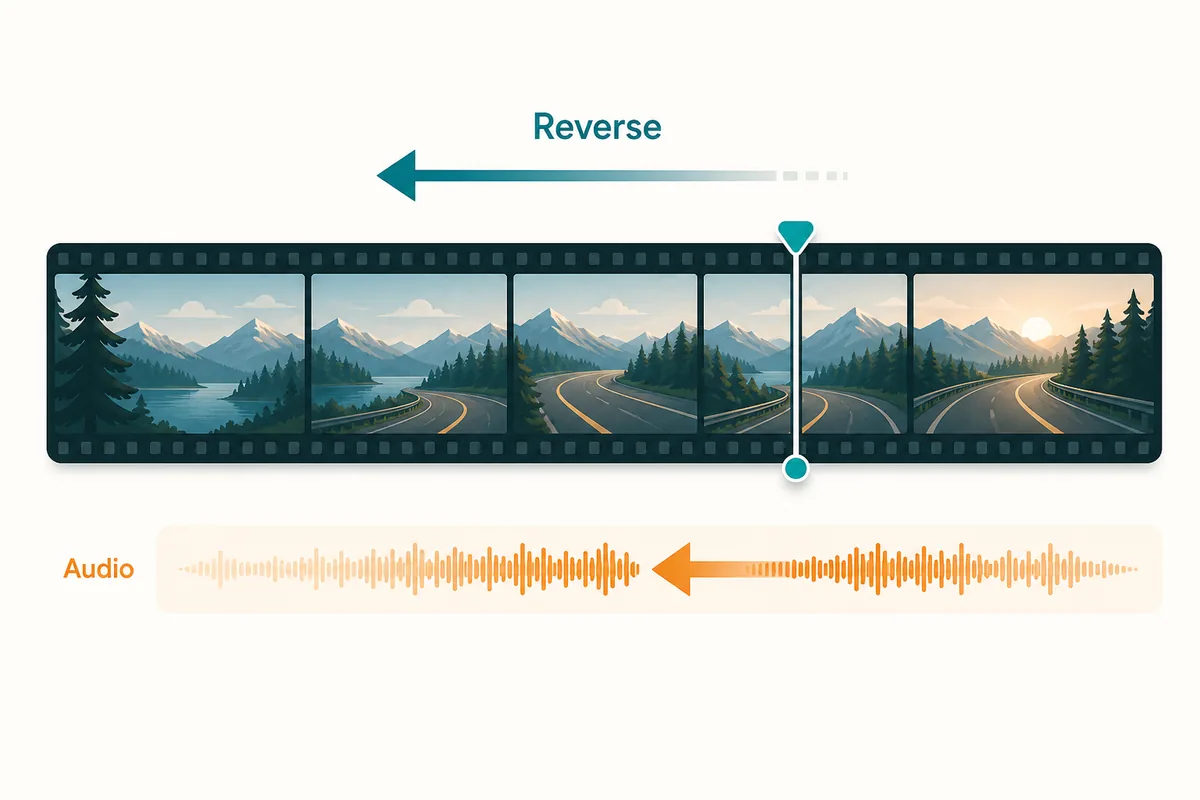
Premiere Proで動画を逆再生したい時は、専用の難しいエフェクトを探す必要はありません。多くの場合、タイムライン上のクリップを選択し、速度設定の中にある「逆再生」を使うだけで、映像を後ろ向きに再生できます。
ただし、実際の編集では「音声も一緒に逆再生するのか」「一部分だけ反転したいのか」「速度を変えたいのか」「書き出し後に音ズレがないか」といった確認が必要です。この記事では、プレミアプロ 逆再生で検索する人向けに、基本手順から失敗しやすいポイント、音声だけを軽く確認したい場合の使い分けまでまとめます。
Premiere Proで逆再生する最短手順
最短手順は、逆再生したいクリップをタイムラインで選択し、右クリックメニューまたは上部メニューから「速度・デュレーション」を開き、「逆再生」にチェックを入れて確定する流れです。これでクリップの時間方向が反転し、後ろから前へ再生されます。
クリップに映像と音声がリンクされている場合は、設定によって音声側の聞こえ方も変わります。意図せず音声まで不自然になった時は、映像と音声を分けて扱う、または音声だけ別の素材に差し替える方が編集しやすいです。
まず短いクリップで試す
初めて逆再生する場合は、長い動画全体ではなく数秒の複製クリップで試してください。戻せる状態を作ってから本番クリップへ適用すると安全です。
始める前に決めること
Premiere Proの逆再生は簡単ですが、目的を決めずに適用すると、映像は良いのに音声が不自然、書き出し後に意図と違う、といった修正が発生しやすくなります。
- 映像だけを逆再生したいのか、音声も一緒に逆再生したいのかを決める
- クリップ全体を反転するのか、一部分だけ切り出して反転するのかを決める
- 逆再生と同時にスロー、倍速、停止風の演出を入れるかを決める
- SNS用の短い演出か、長尺動画内の一部演出かを決める
- 元クリップを直接編集せず、複製または別シーケンスで試す
| 目的 | おすすめ設定 | 理由 |
|---|---|---|
| 映像だけを逆再生したい | 映像と音声を分け、映像クリップだけ反転 | 会話やBGMを崩さずに見た目だけ演出できる |
| 効果音も不思議にしたい | 映像と音声を一緒に逆再生 | 水、衝撃音、環境音が戻るような印象になる |
| SNS用の短い巻き戻し演出 | 短い範囲を切り出して逆再生 | 処理が軽く、見せたい瞬間が伝わりやすい |
| 声だけを試したい | 音声を書き出してオンライン逆再生で確認 | Premiere Proを開いたまま細かく試すより早い |
速度・デュレーションで逆再生する手順
Premiere Proの画面構成やメニュー名はバージョンで少し変わることがありますが、基本は「対象クリップを選ぶ」「速度設定を開く」「逆再生を有効にする」「プレビューする」の4段階です。
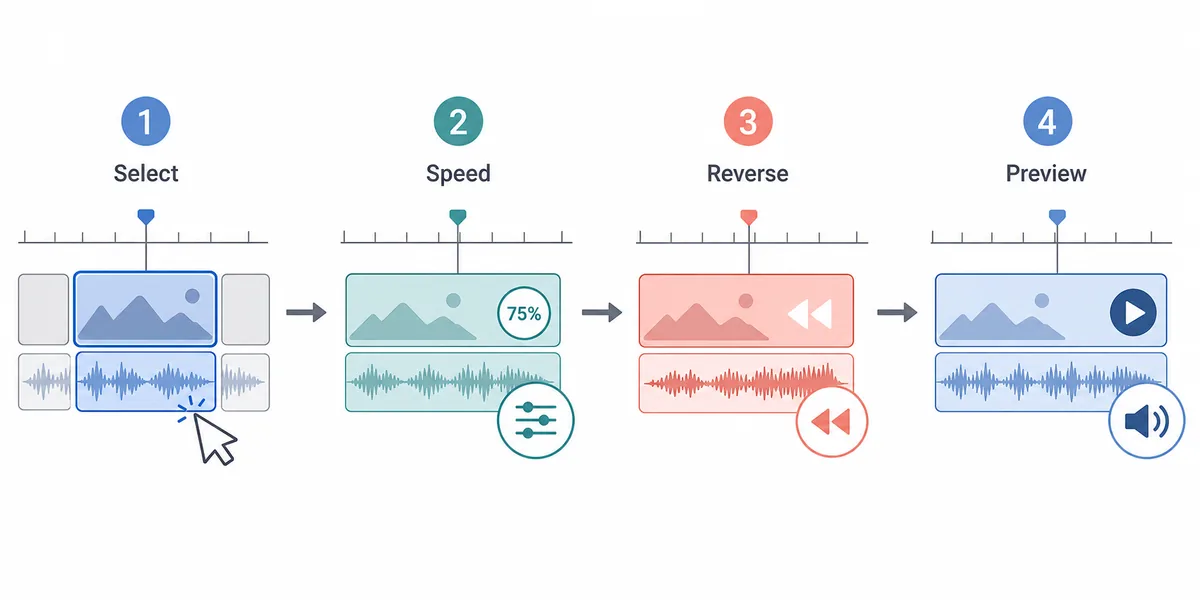
- 1. 逆再生したいクリップをタイムラインに置く
まず素材をシーケンスへ配置します。長い素材の一部だけ使う場合は、先に前後をカットして、逆再生したい範囲だけを短いクリップにしておくと扱いやすくなります。 - 2. クリップを複製して元素材を残す
編集に慣れていない場合は、Altドラッグやコピーでクリップを複製し、元の通常再生版を残しておきます。後で通常再生と逆再生を比べる時にも便利です。 - 3. 速度・デュレーションを開く
対象クリップを選択して、右クリックから「速度・デュレーション」を開きます。上部メニューからアクセスできる場合もあります。複数クリップをまとめて選ぶと一括変更できますが、最初は1つずつ確認する方が安全です。 - 4. 逆再生にチェックを入れる
速度設定の中にある「逆再生」またはReverse Speedに相当する項目を有効にします。速度を100%のままにすれば元の長さに近い逆再生、50%ならスロー気味、200%なら短く速い逆再生になります。 - 5. 音声と映像のプレビューを確認する
適用後は必ず再生して、動き、音声、カット位置を確認します。プレビューが重い場合はレンダリングや再生解像度の調整を行い、書き出し前にももう一度確認します。
音声も逆再生される?
映像と音声がリンクされたクリップでは、編集の扱い方によって音声も逆向きに聞こえることがあります。水しぶき、足音、ドアの開閉音のような効果音は、逆再生にすると面白い演出になります。一方で、会話やナレーションは意味が崩れやすく、視聴者に違和感を与えることがあります。
音声を残したい場合は、映像だけ逆再生して音声は通常再生の別トラックを使う、BGMだけ別で敷く、または逆再生音声を短い効果音として使う方法が現実的です。声や効果音だけを事前に聞き比べたい場合は、音声ファイルとして書き出してからブラウザの音声逆再生ツールで確認すると軽く試せます。
音声チェックの目安
セリフは通常再生、環境音や効果音は逆再生、BGMは演出目的に応じて判断すると破綻しにくくなります。
一部分だけ逆再生する方法
動画全体ではなく、ジャンプの着地、水が戻る瞬間、手元の動作、短い声だけを逆再生したい場合は、先に範囲を切り出します。長いクリップに直接逆再生をかけるより、短いクリップを作ってから反転した方が、タイミング合わせが簡単です。
一部分だけ逆再生する時は、前後に通常再生のクリップを残し、中央の短い部分だけを反転します。切り替わりが不自然な場合は、数フレーム余分に残す、クロスディゾルブを短く入れる、速度を少し変えるなどで調整します。
- 逆再生したい開始点と終了点を決める
- レーザーツールやカット操作で短いクリップに分ける
- 分けたクリップだけを選択して速度・デュレーションを開く
- 逆再生を有効にして、必要なら速度を調整する
- 前後の通常再生クリップとつながるかプレビューで確認する
演出別の使い分け
逆再生は、ただ面白いだけでなく、短い演出、SNS動画、音楽動画、ホラー風の効果音などで使えます。目的別に設定を変えると、狙った印象を作りやすくなります。
| 演出 | 作り方 | 確認ポイント |
|---|---|---|
| 巻き戻し風 | 短いクリップを逆再生し、少し速めにする | 前後のカットと動きがつながるか |
| スロー逆再生 | 逆再生を有効にして速度を50%前後にする | カクつく時はフレーム補間や短い範囲で調整する |
| 不思議な効果音 | 音声だけ逆再生し、必要なら音量を下げる | セリフやBGMを邪魔していないか |
| 場面転換 | 逆再生音や短い映像反転をカット前に置く | 長すぎてテンポを落としていないか |
うまくいかない時の対処
Premiere Proの逆再生でよくある失敗は、設定そのものよりも、クリップ範囲、音声、プレビュー負荷、書き出し確認に原因があることが多いです。
| 症状 | 考えられる原因 | 対処 |
|---|---|---|
| 逆再生の項目が見つからない | 選択している対象がクリップではない、またはメニュー位置を見ている | タイムライン上のクリップを選択し、右クリックから速度・デュレーションを開く |
| 音声が不自然すぎる | セリフやナレーションまで逆再生されている | 音声を分離して通常再生に戻す、またはBGM・効果音に差し替える |
| プレビューが重い | 高解像度素材や長いクリップを反転している | 短い範囲で試す、レンダリングする、再生解像度を下げる |
| 前後の動きがつながらない | 切り出し位置が短すぎる、または速度差が大きい | 数フレーム余裕を持って切る、速度を調整する、短いトランジションを使う |
| 書き出し後に意図と違う | プレビューだけで確認し、音声や範囲を最終確認していない | 書き出し前に該当範囲を等倍再生し、音声と映像の両方を確認する |
音声だけ確認したい場合はオンライン逆再生が早い
Premiere Proは映像編集には強い一方、短い声や効果音を何度も聞き比べるだけなら、プロジェクトを開くより軽い方法があります。動画から音声をMP3、M4A、WAVなどで取り出し、音声逆再生ツールに読み込めば、通常再生と逆再生をすぐ切り替えられます。
たとえば、動画内のセリフを逆再生した時にどんな音になるか、BGMの一部を反転して効果音に使えるか、録音した声を先に試したい時は、ブラウザで確認してからPremiere Proに戻ると編集時間を短縮できます。
参考情報
Premiere Proのメニュー名や挙動はバージョンで変わることがあります。最新仕様はAdobe公式ヘルプも確認してください。
- Adobe Help: Change clip speed and duration in Premiere Pro:Premiere Proで速度、デュレーション、逆再生を扱う公式ヘルプ
- Adobe Help: Add clips to sequences:タイムラインへクリップを配置する基本操作の公式説明
- Adobe Help: Export video:書き出し前後の確認に関するPremiere Pro公式ヘルプ