FL Studioで音声を逆再生する方法|Reverseの場所と書き出し手順
FL Studioで音声を
逆再生する方法
FL StudioのSampler ChannelにあるReverseを使って、音声全体や一部分を後ろから再生する手順を初心者向けに整理します。元音声を残す方法、試聴、保存、オンライン音声逆再生との使い分けも確認できます。

目次
FL Studioで音声を逆再生したい場合、複雑なプラグインを追加しなくても、Sampler Channelの音声処理にあるReverseを使って試せます。音声の先頭と末尾を入れ替えるだけなので、声、効果音、短いフレーズの聞こえ方をすぐ比べられます。
ただし、元ファイルを直接変更すると通常再生へ戻しにくくなります。この記事では、FL Studio reverse audioを探している人向けに、複製から読み込み、Reverseの場所、全体・一部分の反転、試聴と保存までを一つの流れで解説します。
FL Studioで音声を逆再生する最短手順
最短の流れは、音声をSampler Channelへ読み込む、Channel Settingsを開く、Toolsまたは処理項目のReverseを選ぶ、再生して確認する、必要なら別名で保存する、の5段階です。FL Studioのバージョンや画面レイアウトでボタンの位置が少し変わる場合がありますが、音声を読み込んだチャンネルのサンプル処理を探す考え方は共通です。
最初から曲全体を変更するのではなく、数秒の効果音やコピーしたサンプルで試してください。逆再生後の音を通常再生と比較したい時も、元チャンネルを残しておくと、加工の有無をすぐ聞き比べられます。
最初は短い複製素材で試す
元音声を残したままReverseを適用し、波形の開始点、音量、クリックノイズ、用途に合うかを確認してから本番素材へ進みます。
始める前に確認すること
FL StudioのReverseは音声の時間方向を入れ替える処理です。何を逆再生したいかと、どの状態へ戻せるようにするかを先に決めると、音楽制作での修正が少なくなります。
- 元の音声ファイルやチャンネルを複製し、通常再生版を残す
- 声、効果音、ループ、BGMのどれを逆再生するかを決める
- 素材全体を反転するのか、短い区間だけを使うのかを決める
- Reverseだけを使うのか、速度やピッチの調整も行うのかを分けて考える
- 書き出し後に通常再生と逆再生の両方を確認する
| 目的 | おすすめの進め方 | 理由 |
|---|---|---|
| 短い効果音を逆再生したい | Sampler Channelへ読み込みReverse | 処理が分かりやすく、通常版との比較もしやすい |
| 曲の一部分だけ反転したい | 先に区間を複製してからReverse | 前後の通常再生を残したまま編集できる |
| 声の聞こえ方だけ試したい | ブラウザで先に通常・逆再生を比較 | プロジェクトを開く前に素材を絞り込める |
| ミックスや複数トラックも作りたい | FL Studio内で逆再生素材を配置 | 音量、タイミング、他の音との関係を調整できる |
Sampler ChannelでReverseを適用する手順
FL Studioで音声を逆再生する時は、まず一つのサンプルを扱いやすい状態にします。次の手順はバージョン差を受けにくい基本ルートです。
- 1. 音声を複製して元の状態を残す
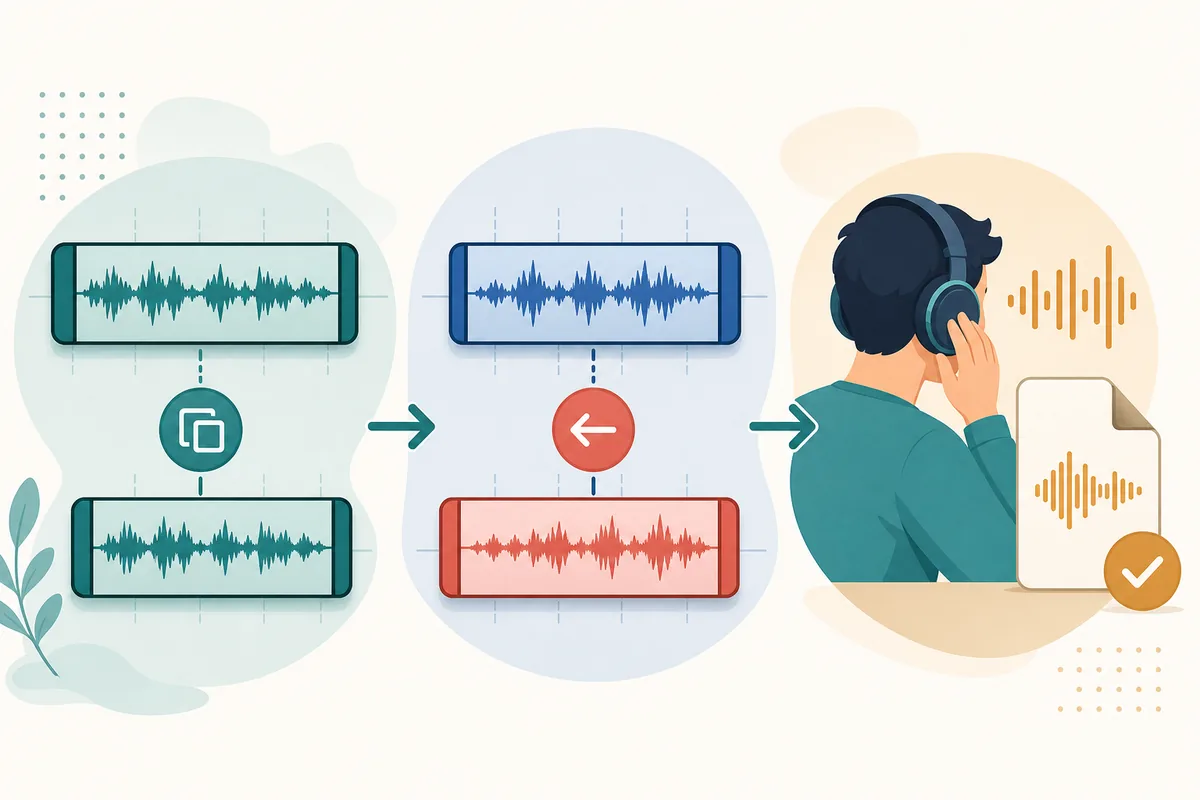
BrowserやPC内の元ファイルは残したまま、FL Studioのチャンネルやサンプルを複製します。通常再生版と逆再生版を別にしておくと、後で音量や配置を戻す時に安全です。 - 2. 音声をSampler Channelへ読み込む
音声ファイルをChannel Rackへドラッグして、Sampler Channelとして開きます。Playlistへ置いたAudio ClipとSampler Channelでは表示される設定が違うため、Reverseを探す時は音声を読み込んだチャンネルの設定画面を確認します。 - 3. Channel Settingsの処理画面を開く
読み込んだサンプルのChannel Settingsを開き、ToolsやWrenchアイコンに相当する処理タブを探します。FL Studioのテーマやバージョンによってアイコンの見え方は変わるため、サンプル処理の項目を目印にしてください。 - 4. Reverseを適用する
処理項目のReverseを選ぶと、サンプルの再生順が反転します。Reverse polarityは波形の上下を反転する別の処理なので、時間方向を逆にしたい時はReverseを選び間違えないようにします。 - 5. 再生して保存する
Channel RackやPlaylistで再生し、アタックと余韻が入れ替わっているか、音量が大きすぎないか、前後の素材とつながるかを確認します。必要なら処理済みサンプルを元ファイルと別名で保存します。
逆再生すると音声はどう変わる?
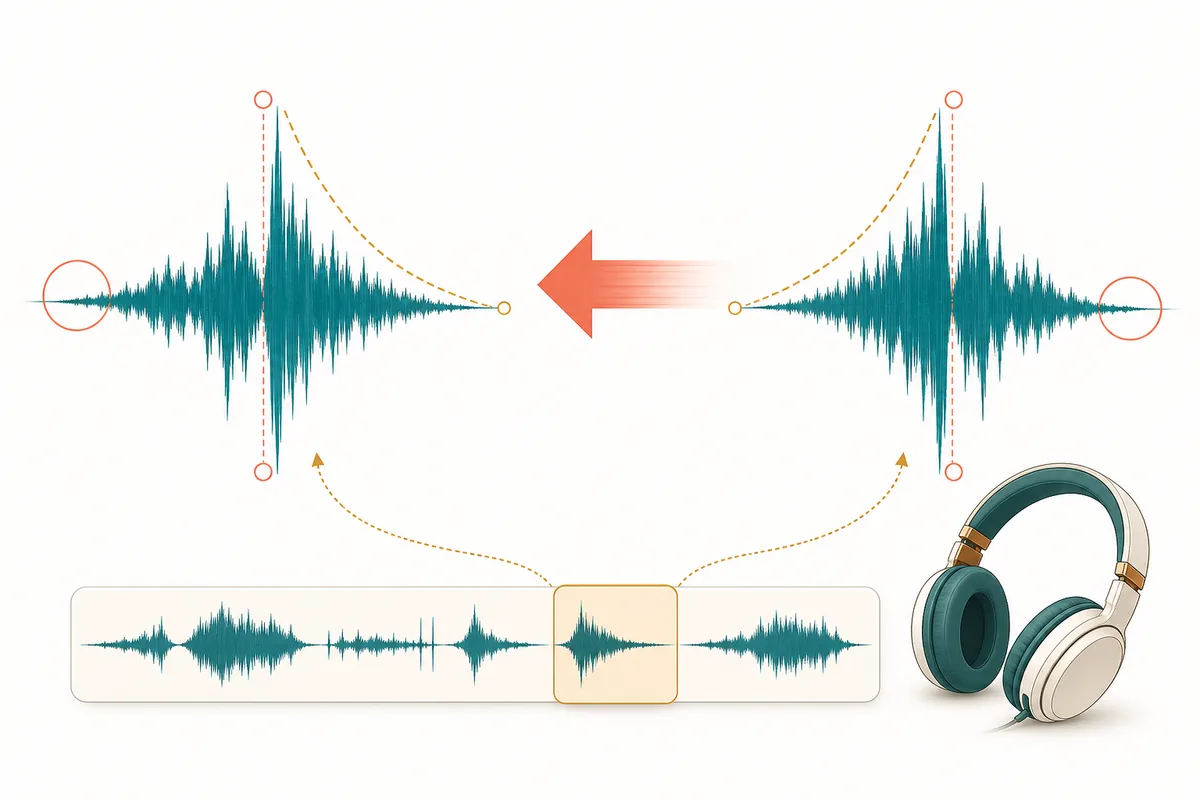
逆再生では音声の時間順だけが反対になります。通常は音の高さを別の音程へ移す処理ではないため、声の高さが変わるというより、子音やアタックが後ろから現れ、余韻が先に聞こえるような印象になります。音色やピッチが意図せず変わる場合は、Reverseとは別にタイムストレッチやピッチ設定を確認してください。
ドラムの一打、シンバル、吸い込み音、環境音、短いボイスサンプルは変化が分かりやすい素材です。会話やBGM全体は聞き取りにくくなりやすいので、短く切り出したり、逆再生音を効果音として薄く重ねたりすると扱いやすくなります。
波形の形だけで判断しない
逆再生後も音量が適切とは限りません。耳で試聴し、ピークが強い素材はゲインを下げ、クリックが気になる境目には短いフェードを加えて確認します。
一部分だけ逆再生する方法
声の一語、ドラムの一打、曲の最後の余韻だけを逆再生したいなら、素材全体へReverseを適用するのではなく、先に対象範囲を短いサンプルへ分けます。範囲を絞ると編集が軽くなり、通常再生部分とのつながりも調整しやすくなります。
PlaylistやEdisonなど、使い慣れた編集画面で範囲を切り出したら、コピーした区間をSampler Channelで処理します。メニュー名や操作位置は環境によって異なるため、切り出し後に再生位置と長さを確認してからReverseを適用してください。
- 逆再生したい開始点と終了点を波形で確認する
- 前後に少し余裕を残して対象区間を複製する
- 複製した区間だけをSampler Channelで扱える音声にする
- Reverseを適用し、前後の通常再生とつなげて試聴する
- クリックや音量差があれば短いフェードとゲイン調整で整える
音楽制作で使える逆再生アイデア
FL Studioの逆再生は、単に音を後ろから聞くためだけでなく、短い演出を作る素材処理にも使えます。効果音を作る場合は、元素材を残して複製側だけを加工すると比較しやすくなります。
| アイデア | 作り方 | 確認ポイント |
|---|---|---|
| 吸い込み系の効果音 | 短い声やノイズを複製してReverse | 始まりが急すぎず、主音を邪魔しないか |
| リバースリバーブ | 逆再生、残響、再配置を組み合わせる | 余韻の終わりが主音の直前に合うか |
| 巻き戻し風の演出 | 短い素材を逆再生し、速度と音量を調整 | 映像やビートの切り替わりと合うか |
| 逆再生ボイス | 短い録音を加工して通常版と重ねる | 聞き手に不快な大音量になっていないか |
Reverseが見つからない時の対処
Reverseが表示されない、選んだのに変化が分からない場合は、サンプルを開いている場所と処理名を順番に確認します。特にReverse polarityとの取り違え、PlaylistのAudio ClipとSampler Channelの違い、選択範囲の長さが主な原因です。
| 症状 | 考えられる原因 | 対処 |
|---|---|---|
| Reverseが見つからない | Sampler Channelの処理画面を開いていない | 音声をChannel Rackへ読み込み、Channel SettingsのToolsやサンプル処理を確認する |
| 上下だけが反転したように見える | Reverse polarityを選んでいる | 波形の上下ではなく再生順を変えるReverseを選ぶ |
| 音が変わったか分からない | 長いBGMや変化の少ない素材を使っている | アタックのある短い効果音や声で通常版と聞き比べる |
| クリックノイズが出る | 切り出し位置が波形の途中で急に切れている | 区間の前後に余裕を持たせ、短いフェードを試す |
| 元の音声へ戻せない | 元チャンネルやファイルを残していない | Undo、複製した通常版、元ファイルの別名保存を使い分ける |
短い音声だけならオンラインで確認する
音楽制作の細かな加工はFL Studioが向いていますが、短い声や効果音を逆再生できるかだけ確認したい時は、プロジェクトを開くよりブラウザの音声逆再生ツールが手早い場合があります。MP3、WAV、M4Aなどを読み込み、通常再生と逆再生を聞き比べてからFL Studioへ戻せます。
たとえば、録音した声の雰囲気を試す、リバースリバーブ用の素材を選ぶ、動画編集に使う効果音を確認する、といった下準備に使えます。細かな範囲編集、複数トラック、ミックス、プロジェクト保存が必要になったらFL Studio側で仕上げます。
参考情報
FL Studioの画面名や配置はバージョン、テーマ、表示倍率で変わる場合があります。Reverseの位置やSampler Channelの仕様はImage-Line公式マニュアルでも確認してください。
- Image-Line公式マニュアル:Sampler Channel Settings:Sampler Channelのサンプル処理とReverseの説明
- Image-Line公式マニュアル:Playlist:Playlist上のAudio Clipや編集の基本を確認する公式資料