リバースリバーブの作り方|Audacityとオンライン逆再生で幻想的な余韻を作る
声や楽器の直前に、吸い込まれるような余韻を置くリバースリバーブ。Audacityでの基本手順、設定の考え方、オンライン逆再生ツールで時短する方法をまとめました。

目次
リバースリバーブは、ボーカルや楽器の直前に「ふわっと吸い込まれる余韻」を作る定番のサウンドデザインです。ホラー、ドリームポップ、EDMのビルドアップ、動画の場面転換などでよく使われます。
検索すると複数の作り方が出てきますが、混乱しやすいポイントは「どの段階で逆再生するのか」です。この記事では、Audacityで無料で作る方法を中心に、オンライン音声逆再生ツールで素材確認を時短する使い方、音が濁る時の直し方まで順番に整理します。
リバースリバーブの最短手順
リバースリバーブの基本は、元音そのものではなく、元音から作ったリバーブ成分を逆向きに置くことです。声や楽器音を複製し、その複製を逆再生してからリバーブをかけ、生成された余韻をもう一度逆再生します。
最後に、その余韻だけを元の声や楽器の直前に配置します。すると、普通のリバーブのように音の後ろへ広がるのではなく、主音へ向かって近づいてくるような効果になります。
覚える順番
複製、逆再生、リバーブ、再逆再生、主音の直前へ配置。この5つを固定すると、DAWやソフトが変わっても同じ考え方で作れます。
仕組みと通常リバーブとの違い
通常のリバーブは、音が鳴った後に残響が広がって消えていきます。リバースリバーブでは、その残響の時間方向を逆にするため、音の前から余韻が膨らみ、主音の瞬間で自然に着地します。
ポイントは、元音をそのまま強く逆再生するのではなく、リバーブで作った長い余韻を素材にすることです。元音のアタックが強すぎると不自然な「逆再生音」になりやすいので、必要に応じて余韻だけを切り出します。
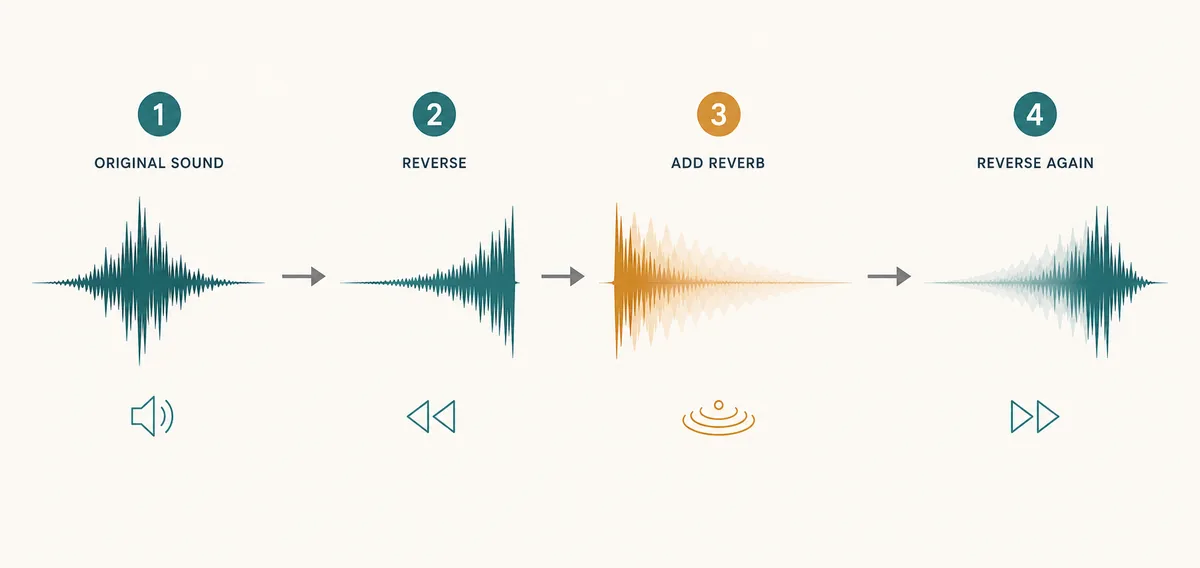
| 段階 | 作業 | できる音 |
|---|---|---|
| 原音 | 声や楽器の短い素材を用意する | 主音として残す音 |
| 逆再生 | 複製した素材を後ろから再生する形にする | リバーブをかけるための準備素材 |
| リバーブ | 逆再生素材へ長めの残響を加える | 伸びる余韻を持った音 |
| 再逆再生 | リバーブ済み音声をもう一度逆再生する | 主音へ向かって膨らむ余韻 |
Audacityでリバースリバーブを作る詳しい手順
Audacityだけでも基本的なリバースリバーブは作れます。操作前に元音を残しておくと、失敗してもすぐ戻せます。短いボーカル、単音のピアノ、ギターの一音など、最初は1秒前後の素材で試すと分かりやすいです。
- 1. 元音を読み込み、必要な部分だけを切り出す
Audacityに音声を読み込み、リバースリバーブをかけたい声や楽器音を選びます。長すぎるフレーズより、短い単語や単音の方が最初は作りやすいです。 - 2. 元音を複製する
元音はそのまま残し、複製したトラックで作業します。後で余韻を元音の直前に重ねるため、原音トラックを消さないことが重要です。 - 3. 複製した音を逆再生する
複製トラックを選択し、AudacityのReverseエフェクトを適用します。この段階では、まだ完成音ではなく、リバーブを作るための準備素材です。 - 4. 逆再生した音にReverbをかける
逆再生素材へReverbを適用します。最初は残響をやや長めにし、Wet成分を多めにすると効果が分かりやすくなります。 - 5. リバーブ結果を書き出す、または反映する
リバーブをかけた音を一度書き出すか、Audacity上で反映させます。余韻が長すぎる場合は、必要な範囲だけ残してカットします。 - 6. できたリバーブ音をもう一度逆再生する
リバーブ済みの音を再びReverseします。これで、主音へ向かって膨らむリバースリバーブ素材になります。 - 7. 元音の直前へ配置し、音量を下げてなじませる
完成した余韻を元音の直前に移動し、主音の頭に自然につながるように位置と音量を調整します。強すぎる場合はフェードイン、フェードアウトも加えます。
設定の目安
素材や曲のテンポによって正解は変わります。まずは控えめな設定で試し、必要に応じて長さと音量を調整してください。
| 項目 | 最初の目安 | 調整の考え方 |
|---|---|---|
| リバーブの長さ | 1.5〜3秒 | 曲のテンポが遅いほど長め、速いほど短めにする |
| Wet量 | やや多め | 原音感が強すぎる時は余韻成分だけを残す |
| 配置位置 | 元音の直前 | 余韻の終わりが主音の頭に合うように波形を動かす |
| 音量 | 主音より小さめ | 目立ちすぎる時は3〜6dBほど下げる |
オンライン逆再生ツールを使う場面
リバースリバーブの仕上げ編集はAudacityやDAWが向いていますが、素材の逆再生確認だけならオンライン音声逆再生ツールが便利です。短い声や効果音をアップロードし、逆再生した時の雰囲気をすぐ確認できます。
特にスマホで録音した声を素材にする場合、まずブラウザ上で通常再生と逆再生を聞き比べ、リバースリバーブに向く音か判断してからAudacityで細かく編集すると無駄が少なくなります。
よくある失敗と直し方
リバースリバーブは手順が少し入れ替わるだけで結果が大きく変わります。音が濁る、主音に合わない、ただの逆再生に聞こえる場合は、次の表を順番に確認してください。
| 症状 | 原因 | 直し方 |
|---|---|---|
| ただの逆再生音に聞こえる | リバーブ成分より元音のアタックが強い | 余韻部分だけを残す、Wetを増やす、音量を下げる |
| 主音とタイミングが合わない | 再逆再生した素材の終端が主音の頭に合っていない | 波形を拡大し、余韻の終わりを元音の開始位置に合わせる |
| 音が濁る | リバーブが長すぎる、低音成分が多すぎる | 長さを短くし、必要なら低域を少し削る |
| クリックノイズが出る | カット位置が急すぎる | 短いフェードイン、フェードアウトを追加する |
| 声が不自然に前へ出る | リバースリバーブ素材の音量が大きい | 主音より控えめにし、必要な瞬間だけ聞こえるようにする |
使いどころと素材選び
リバースリバーブは目立つ効果なので、曲全体に多用するより、印象を作りたい瞬間だけに置くと効果的です。
- ボーカルの入り前:サビ頭やフレーズの最初に置くと、声が近づいてくるような演出になります。短い母音や単語が扱いやすいです。
- ピアノやベルの単音:アタックと余韻がはっきりした音は、逆向きの膨らみが分かりやすく、幻想的な雰囲気を作れます。
- 動画の場面転換:カット前に短く入れると、画面切り替えの予感を作れます。音量は控えめにし、台詞を邪魔しない長さにします。
- ホラーや不思議な効果音:声、息、金属音、環境音を素材にすると、通常のリバーブより不安定で印象的な音になります。
参考情報
Audacityのメニュー名やリバーブ設定はバージョンによって変わる場合があります。最新の仕様は公式マニュアルも確認してください。
- Audacity Manual: Reverse:Audacity公式マニュアルのReverseエフェクト説明
- Audacity Manual: Reverb:リバースリバーブ作成時に使うReverbエフェクトの説明
- Audacity Manual: Tracks Menu:複製やトラック操作を確認するための公式マニュアル