動画逆再生をアプリなしで行う方法|無料Webサイトと音声の使い分け
スマホやPCに編集アプリを入れず、ブラウザだけで動画逆再生や動画内の音声の逆再生を試したい人向けに、方法、形式、注意点を整理します。

目次
「動画逆再生を試したいけれど、アプリは入れたくない」「MP4をブラウザだけで逆再生できるサイトを探している」という場合、まず確認したいのは、逆再生したい対象が映像全体なのか、動画内の音声なのかです。
この記事では、動画 逆再生 アプリなしで検索する人向けに、オンライン動画編集ツールを使う方法、動画の音声だけを逆再生する方法、スマホで失敗しやすいポイント、無料Webツールの制限をまとめます。audioreverse.orgは動画ファイル全体の編集ツールではありませんが、動画から取り出した音声や録音した声の逆再生にはそのまま使えます。
アプリなしで動画逆再生できる?
はい、動画対応のオンライン編集ツールを使えば、iPhone、Android、PCのブラウザから動画逆再生を試せます。代表的な流れは、MP4やMOVをアップロードし、逆再生エフェクトを適用し、プレビューしてから書き出す方法です。
ただし、動画ファイルは音声ファイルより容量が大きく、オンラインツールではアップロード時間、無料プランの透かし、画質、動画の長さ制限が問題になりやすいです。短いSNS用クリップならWebツールが便利ですが、長時間動画や高画質の編集はPCの編集ソフトの方が安定します。
まず対象を分ける
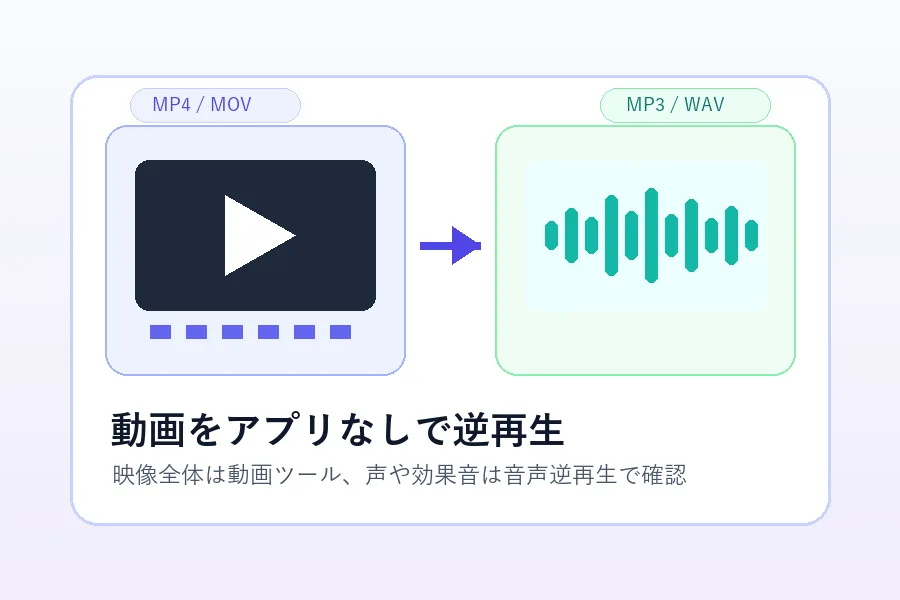
映像も音も後ろ向きにしたいなら動画逆再生ツール、声や効果音だけを逆再生したいなら音声を抽出して音声逆再生ツールを使うのが効率的です。
目的別の逆再生方法
動画をアプリなしで逆再生したいと言っても、目的によって選ぶ方法は変わります。動画 逆再生 サイトで映像表現を作りたいのか、動画内の声を聞きたいのか、YouTubeやSNS向けに短く編集したいのかを先に決めると迷いません。
方法1:オンライン動画逆再生サイトを使う
MP4やMOVをそのまま逆再生したい場合に向いています。ブラウザでアップロード、逆再生、プレビュー、ダウンロードまで進められます。画質や透かしの制限があるため、公開用の動画では書き出し条件を確認してください。
方法2:動画から音声を取り出して逆再生する
動画の中の声、効果音、BGMだけを逆再生したい場合は、先に音声をMP3やWAVとして取り出します。その後、音声逆再生ツールで読み込めば、映像編集をせずに音の聞こえ方だけ確認できます。
方法3:スマホ標準機能ではなくWebツールを使う
iPhoneやAndroidの標準写真アプリだけでは、動画を自由に逆再生して書き出す機能が足りない場合があります。アプリを増やしたくないなら、短い動画をオンラインツールで処理する方が早いことがあります。
方法4:長い動画は先に短く切る
逆再生は短いシーンほど効果が分かりやすく、処理も軽くなります。ジャンプ、水、物が戻る瞬間、短いセリフなど、見せたい数秒だけを切り出してから逆再生すると失敗しにくくなります。
| やりたいこと | おすすめ方法 | 理由 |
|---|---|---|
| 動画全体を逆再生したい | 動画対応のオンライン逆再生サイト | 映像と音声をまとめて後ろ向きにできる |
| 動画の声だけを逆再生したい | 音声抽出後に音声逆再生ツール | 動画編集より軽く、聞き比べしやすい |
| SNS用の短い演出を作りたい | 短く切ってからWebツールで逆再生 | 処理が早く、効果も分かりやすい |
| 長時間・高画質で編集したい | PCの動画編集ソフト | オンラインの容量制限や画質制限を避けやすい |
動画の音声だけを逆再生する場合
動画全体ではなく、動画内の声や効果音だけを逆再生したいなら、音声ファイルとして扱う方が軽くて確実です。たとえば、スマホで撮った動画のセリフを逆再生して聞きたい、動画用の不思議な効果音を作りたい、BGMを後ろから聞いて雰囲気を確認したい、といった用途です。
この場合は、動画から音声をMP3、WAV、M4Aなどで書き出し、audioreverse.orgの音声逆再生ツールへアップロードします。ブラウザ内で通常再生と逆再生を切り替えられるため、音だけを確認する用途では動画編集ツールより手軽です。
Webツールで動画を逆再生する手順
オンライン動画逆再生サイトごとに画面は違いますが、基本の流れはほぼ共通です。初めて使う場合は、長い動画ではなく10秒前後の短いMP4で試すと失敗しにくくなります。逆再生した動画を変換・保存する前に、音ズレと画質も確認しましょう。
- 1. 逆再生したい範囲を短くする
不要な前後をカットしてからアップロードします。短いほど処理が早く、無料プランの長さ制限にも引っかかりにくくなります。 - 2. 動画対応のWebツールへアップロードする
MP4、MOV、WebMなど、ツールが対応している形式を選びます。大容量ファイルは通信環境によって失敗しやすいため、Wi-Fi環境での利用がおすすめです。 - 3. 逆再生エフェクトを適用する
ツール内のReverse、逆再生、Backwardなどの項目を選びます。音声も同時に逆再生されるか、音声をミュートできるかも確認してください。 - 4. プレビューで音と映像を確認する
映像が滑らかか、音ズレがないか、必要な場面だけが逆再生されているかを確認します。見せたい効果が弱い場合は、速度を少し変えると印象が変わります。 - 5. 透かし、画質、保存形式を確認して書き出す
無料ツールでは透かし、解像度制限、ファイルサイズ制限があることがあります。公開用なら、書き出し後の動画をもう一度再生して確認してください。
MP4・MOV・音声形式の違い
動画逆再生ではMP4やMOV、音声逆再生ではMP3やWAVなど、扱うファイル形式が変わります。形式が合わないとアップロードできない、音だけ出ない、書き出し後に再生できないといった問題が起きます。
| 形式 | 主な用途 | 注意点 |
|---|---|---|
| MP4 | スマホ動画、SNS投稿、一般的な動画編集 | 多くのWebツールで対応。容量が大きい場合は先に短く切る |
| MOV | iPhoneやMacで撮影した動画 | ツールによってはアップロード後にMP4へ変換される |
| WebM | ブラウザ録画、Web向け動画 | 一部ツールでは対応が弱い場合がある |
| MP3 / M4A | 動画から取り出した音声、BGM、声 | 音声だけ逆再生したい場合に扱いやすい |
| WAV | 音質を保って音声を確認・保存したい場合 | サイズは大きいが編集互換性が高い |
無料ツールを使う前に知っておきたい注意点
アプリなしで使える動画逆再生サイトは便利ですが、すべての用途に向いているわけではありません。特に動画は容量が大きく、処理に時間がかかりやすいため、無料プランの条件とプライバシーを確認してから使うのが安全です。
確認したいポイント
- 無料版に透かしが入るか
- アップロードできる動画の長さや容量に制限があるか
- MP4、MOV、WebMなど手元の形式に対応しているか
- 音声も逆再生されるのか、ミュートや差し替えができるのか
- アップロードした動画の保存期間や削除方法が明記されているか
- 他人の顔、声、著作権のある音楽を含む動画を公開してよいか
参考情報
動画逆再生ツールの一般的な機能や、ブラウザで音声処理を行う仕組みを確認したい場合は、以下の情報が参考になります。
- Kapwing Reverse Video:オンラインで動画を逆再生し、プレビューや書き出しを行う動画編集ツール
- VideoReverser.com:MP4、MOV、AVIなど複数の動画形式を扱うオンライン動画逆再生ツール
- MDN Web Docs:Web Audio API:ブラウザ内で音声を処理・再生するためのAPI説明
よくある質問
動画逆再生をアプリなしでできますか?
iPhoneだけで動画を逆再生できますか?
MP4を逆再生するには何が必要ですか?
動画の音声だけを逆再生できますか?
動画逆再生サイトと音声逆再生サイトは何が違いますか?
逆再生した動画をSNSに投稿しても大丈夫ですか?
最終更新:2026年8月12日