CapCutで音声を逆再生する方法|音だけ反転・動画との合わせ方を解説
CapCutで音声を逆再生
音だけ反転する方法
CapCutの動画逆再生と音声逆再生は同じ操作ではありません。音だけを確実に反転したい時の分離、逆再生、再配置、書き出し確認をスマホ・PC共通の考え方で整理します。

目次
CapCutで音声を逆再生したい時、最初に確認したいのは「映像も一緒に後ろ向きにするのか」「BGMや声だけを反転するのか」です。動画クリップの逆再生は映像演出向けですが、音声だけを狙って反転したい場合は、音声トラックを分離して処理した方が結果を管理しやすくなります。
CapCutの画面名や音声の扱いは、スマホ版、デスクトップ版、Web版、アプリの更新状況によって変わることがあります。この記事では特定のボタン位置だけに依存せず、どの版でも応用しやすい「分離・反転・再配置」の流れと、CapCut内でうまくいかない時に無料の音声逆再生ツールを使う方法を解説します。
CapCutで音声を逆再生する最短手順
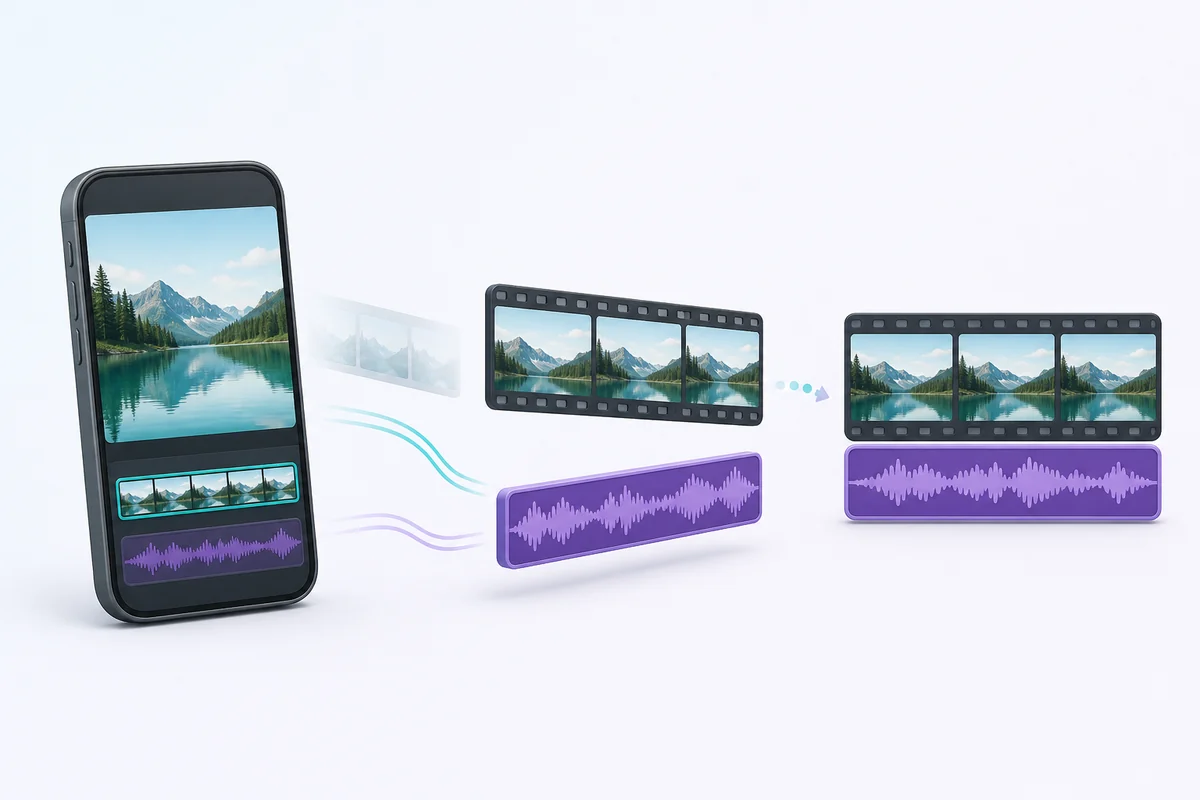
最短ルートは、CapCutへ動画を読み込み、元の音声を分離またはミュートし、反転したい音声を書き出せる状態にしてから音声逆再生ツールで処理し、完成した音声をCapCutへ再読み込みする流れです。動画全体も後ろ向きにしたい場合だけ、動画クリップ側の逆再生機能を使います。
音声だけの反転では、映像の長さを変えないことが重要です。逆再生しても音声ファイルの長さは基本的に同じなので、先頭と末尾を動かさずに配置すれば同期しやすくなります。短い効果音なら、必要な区間だけ切り出してから反転すると確認も書き出しも速くなります。
おすすめの判断
映像も音も後ろ向きにするならCapCutの動画逆再生、声・BGM・効果音だけなら音声を分離して反転、数秒だけ試したいなら先にブラウザで音を確認する方法が向いています。
動画逆再生と音声逆再生の違い
同じ「逆再生」でも、対象によって操作と確認ポイントが変わります。編集前に次の3点を決めてください。
- 映像も音声もまとめて逆再生するのか
- 声、BGM、効果音のうち一つだけを逆再生するのか
- クリップ全体ではなく数秒だけを逆再生するのか
| やりたいこと | おすすめ方法 | 理由 |
|---|---|---|
| 映像と音をまとめて逆再生 | 動画クリップの逆再生 | 一つの演出として処理しやすい |
| 声やBGMだけ逆再生 | 音声を分離して反転 | 映像の方向と長さを保てる |
| 数秒の効果音だけ確認 | ブラウザで先に試聴 | 動画全体を書き出さず比較できる |
CapCutで音声だけを逆再生する手順
ボタン名は版によって異なりますが、作業の順番は共通です。元ファイルを残したまま複製プロジェクトで試すと、失敗しても戻しやすくなります。
- 動画を読み込む
CapCutで新しいプロジェクトを作り、対象動画をタイムラインへ置きます。最初に再生して、元の音量と映像のタイミングを確認します。 - 音声を分離する
クリップの音声抽出、分離、デタッチに相当する操作を使い、音声を独立したトラックにします。分離できない版では、元動画をミュートして別途用意した音声を使います。 - 必要な範囲を切り出す
全体を反転しない場合は、映像と音声の同じ位置で分割します。切る前に開始時刻をメモすると、戻す位置を合わせやすくなります。 - 音声ファイルを逆再生する
CapCut内に音声単体の逆再生が見つからない場合は、分離した音声を書き出すか元音声を用意し、ブラウザの音声逆再生ツールへ読み込んで反転します。 - CapCutへ戻してプレビューする
逆再生した音声を読み込み、元の開始位置へ置きます。元音声はミュートし、イヤホンで冒頭、切れ目、末尾を確認します。 - 動画を書き出す
プレビューで同期を確認してから動画を書き出します。書き出したファイルも一度再生し、アプリ内プレビューと同じ聞こえ方になっているか確認します。
逆再生した音声をCapCutへ戻して動画と合わせる
再配置では、逆再生前と同じ開始位置へ音声を置くのが基本です。音声全体を反転しただけなら長さはほぼ変わりませんが、MP3などの圧縮形式では先頭や末尾にわずかな余白が入ることがあります。映像と音が少しずれる場合は、波形の大きな山や手拍子、口の動きなどを目印に数フレーム単位で調整します。
元音声を残したまま重ねると、正方向と逆方向の音が同時に鳴って濁ります。元動画の音量を0にするか、元音声トラックを削除してから逆再生音声を有効にしてください。BGMだけ反転する場合は、声や環境音を別トラックに分けて残します。
同期を合わせるコツ
短い拍手やクリック音を基準点にすると位置を合わせやすくなります。波形だけで判断しにくい時は、0.25倍速で映像と音を確認してください。
音声の一部分だけ逆再生する方法
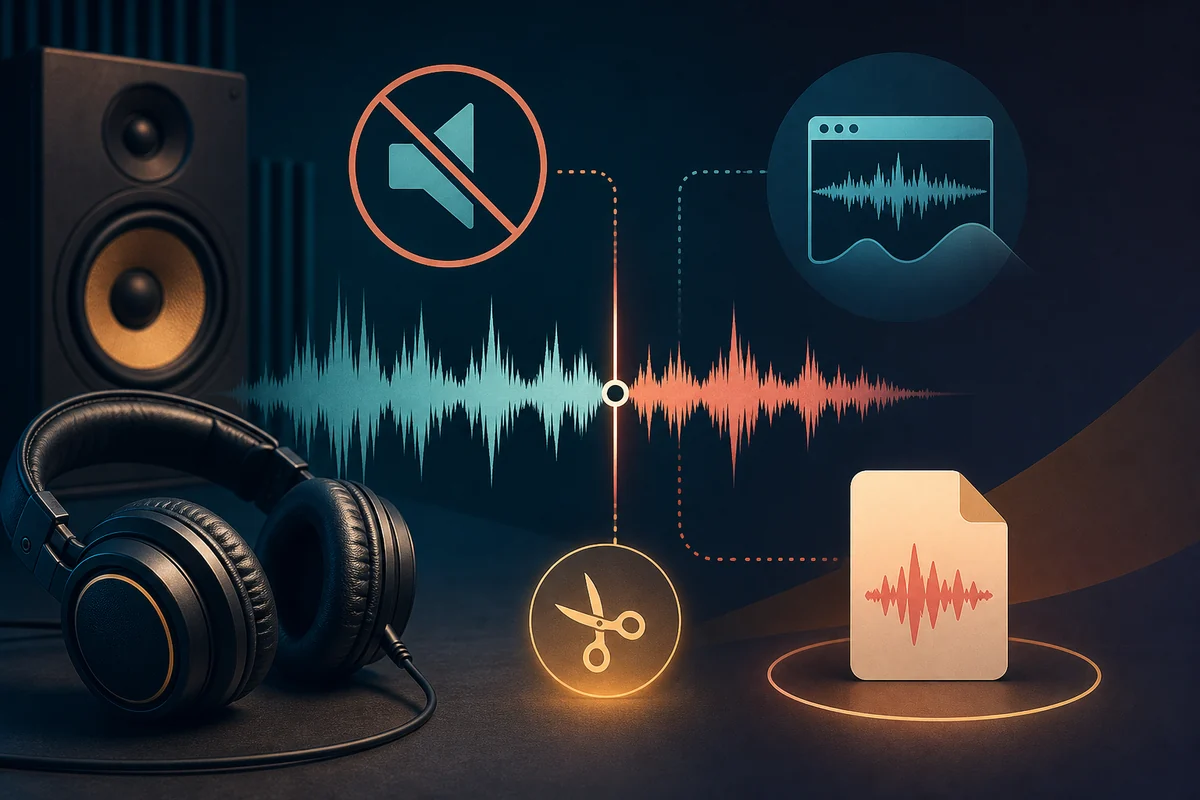
一部分だけ反転する場合は、先に逆再生したい区間を決め、前後を分割して独立ファイルとして処理します。長い音声を丸ごと反転してから切るより、必要な範囲だけを書き出した方が位置を管理しやすくなります。
切れ目でノイズが出る時は、無音に近い場所で分割するか、ごく短いフェードイン・フェードアウトを使います。言葉の途中を切ると不自然になりやすいため、音節や呼吸の区切りも確認してください。
- タイムラインで反転したい開始位置と終了位置を決める
- 映像と音声を同じ位置で分割する
- 対象区間の音声だけを書き出して逆再生する
- 反転後の音声を元の区間へ戻す
- 前後の音量差とクリックノイズを確認する
目的別の使い分け
逆再生は長く使うより、意図が伝わる短い区間に使う方が効果的です。目的に合わせて対象を選びます。
| 演出 | 方法 | 確認ポイント |
|---|---|---|
| 吸い込み・巻き戻し | 短い効果音を逆再生 | 映像の動きとピーク位置を合わせる |
| 不思議な声 | 声だけを切り出して反転 | 言葉の途中で切らない |
| リバースリバーブ | 残響を作ってから逆再生 | 元の声へ自然につながる長さにする |
| 動画全体の巻き戻し | 映像と音をまとめて逆再生 | 長すぎる区間を避ける |
音が消える・ずれる・不自然な時の対処
逆再生後の問題は、元音声のミュート、開始位置、圧縮形式、切り出し位置のどこかに原因があることが多いです。順番に切り分けます。
| 症状 | 主な原因 | 対処 |
|---|---|---|
| 逆再生した音が聞こえない | トラックがミュート、音量0、配置範囲外 | トラック状態と開始位置を確認する |
| 元の音と二重に聞こえる | 動画の元音声が残っている | 元動画をミュートするか元音声を削除する |
| 映像と音がずれる | 書き出し余白、開始位置のずれ | 波形の山を目印に数フレーム調整する |
| 切れ目でプツッと鳴る | 波形の大きい位置で分割した | 無音付近で切るか短いフェードを加える |
| 書き出し後だけ音質が悪い | 圧縮設定や再エンコード | WAVで中間保存し最終書き出し回数を減らす |
CapCutに音声逆再生が見つからない時はブラウザで反転
CapCutの版によって音声単体の逆再生メニューが見つからない時は、音声ファイルをブラウザで反転してから戻す方法が簡単です。このサイトの音声逆再生ツールは、MP3、WAV、M4Aなどの音声を読み込み、後ろ向きにした結果をプレビューして保存できます。アプリの追加インストールは不要です。
動画しか手元にない場合は、CapCutで音声を分離するか、正当に利用できる元音声を用意してから処理します。長い動画を何度も書き出す前に、短い音声だけで聞こえ方を確認すると作業時間を減らせます。
参考情報
CapCutのメニュー名や利用できる機能は、端末、地域、アプリ版、更新状況によって変わる場合があります。実際の画面では公式ヘルプと現在のアプリ表示も確認してください。
- CapCut公式:Reverse Video Online:CapCutが案内する動画逆再生機能とオンライン編集の公式情報
- CapCut公式ヘルプセンター:各版の機能、操作、更新内容を確認できる公式サポート
- MDN Web Docs:Web Audio API:ブラウザ内で音声を処理・再生する仕組みを確認できる技術資料