ボイスメモを逆再生する方法|iPhone録音M4Aをアプリなしで反転
iPhoneのボイスメモで録音した音声を、ファイルに保存してからブラウザで逆再生する手順を解説します。M4Aが読み込めない時の対処、保存形式、GarageBandとの使い分けも確認できます。

目次
「iPhoneのボイスメモを逆再生したい」「録音した会話や自分の声を後ろから聞いてみたい」と思っても、ボイスメモアプリ自体には逆再生ボタンがありません。そのため、録音を音声ファイルとして取り出し、別の方法で反転して再生する必要があります。
この記事では、ボイスメモ 逆再生を初めて試す人向けに、iPhone上で録音を共有する方法、M4Aをオンライン音声逆再生ツールに読み込む手順、WAV保存時の注意、GarageBandや専用アプリを選ぶべきケースまで整理します。
ボイスメモは逆再生できる?
できます。ただし、iPhoneのボイスメモアプリ単体で音声を逆向きに再生する機能は基本的に用意されていません。実際には、録音をM4Aファイルとして共有し、ブラウザの音声逆再生ツール、GarageBand、または逆再生アプリで処理します。
短い声、授業メモ、アイデア録音、言葉遊び用のフレーズをすぐ確認したい場合は、インストール不要のオンラインツールが向いています。細かく編集したい、複数トラックに重ねたい、エフェクトも加えたい場合はGarageBandやPC編集ソフトの方が合います。
最短ルート
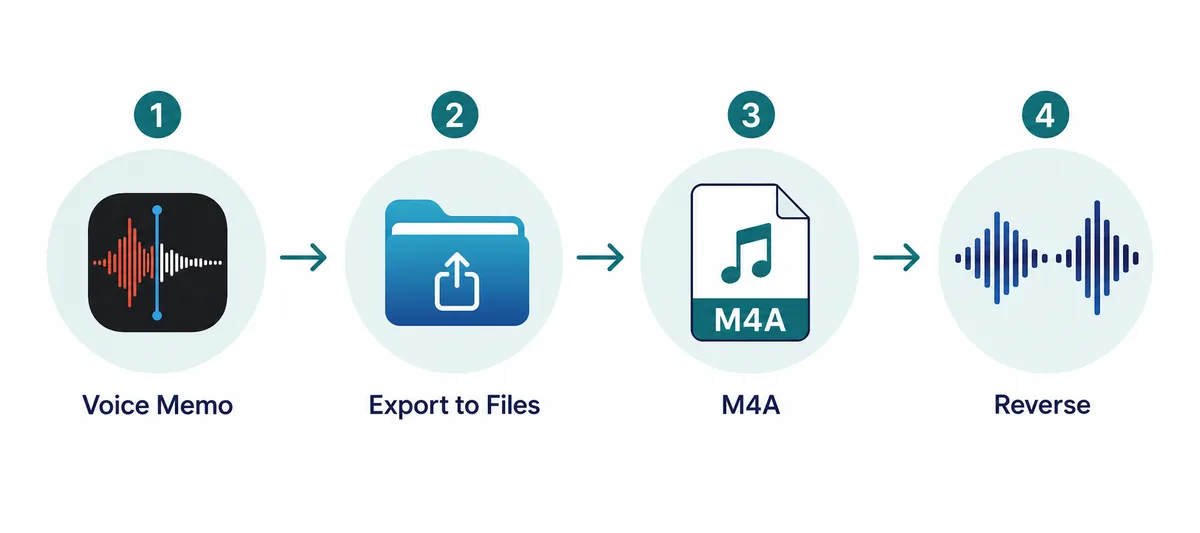
ボイスメモを開く、共有する、ファイルに保存する、M4Aを音声逆再生ツールに読み込む、逆再生して必要ならWAVで保存する。この流れならアプリを増やさずに確認できます。
ボイスメモをM4Aとして保存する
オンラインツールで扱うには、まずボイスメモの録音をファイルとして取り出します。iPhoneのバージョンにより表示名は少し変わりますが、基本の流れは共通です。
- 1. ボイスメモアプリで録音を選ぶ
逆再生したい録音を開きます。長時間の録音は処理が重くなりやすいので、最初は数秒から数十秒の短いメモで試すと安全です。 - 2. 共有メニューを開く
録音の詳細メニューまたは共有アイコンから共有シートを開きます。メールやメッセージで送ることもできますが、同じiPhoneで逆再生するなら「ファイルに保存」が扱いやすいです。 - 3. ファイルアプリに保存する
iCloud DriveまたはこのiPhone内の分かりやすい場所に保存します。保存後はファイルアプリからM4A音声として選択できるようになります。 - 4. ファイル名を分かりやすくする
複数の録音を試す場合は、日付や内容が分かる名前に変更しておくと、アップロード時に間違いにくくなります。個人名や機密内容をファイル名に入れない方が安全です。
保存したM4Aを逆再生する手順
M4Aとして保存できたら、音声逆再生ツールで読み込みます。audioreverse.orgでは、対応ブラウザがM4Aをデコードできる場合、そのまま通常再生と逆再生を切り替えて確認できます。
- 1. 音声逆再生ツールを開く
SafariまたはChromeで音声逆再生ツールを開きます。古いブラウザではM4Aの読み込みが不安定なことがあるため、うまくいかない場合はChromeやEdgeでも試してください。 - 2. ファイルからM4Aを選択する
ファイル選択ボタンを押し、ファイルアプリに保存したボイスメモを選びます。読み込み後、まず通常再生で目的の録音かどうか確認します。 - 3. 逆再生モードに切り替える
逆再生を選ぶと、音声を後ろから聞けます。言葉を聞き取りたい時は0.5倍速、効果音の雰囲気を確認したい時は通常速度で試すと比較しやすくなります。 - 4. 必要ならWAVとして保存する
逆再生結果を残したい場合はダウンロードします。逆再生後の保存形式はWAVになるため、動画編集アプリやPC編集ソフトに渡す素材として使いやすくなります。
M4AとWAVの違い
ボイスメモの共有ファイルは、多くの場合M4Aです。M4Aはファイルサイズが小さく、iPhoneで扱いやすい形式ですが、ブラウザや編集アプリによって読み込み対応に差があります。
一方、逆再生後に保存されるWAVは容量が大きくなりやすいものの、編集ソフトで扱いやすく、再変換や動画編集に向いています。つまり、入力はM4A、逆再生後の素材保存はWAVという使い分けが現実的です。
| ファイル | 向いている用途 | 注意点 |
|---|---|---|
| M4A | iPhoneボイスメモの保存、共有、短い録音の確認 | 軽量だが、ブラウザやアプリによって読み込み差がある |
| WAV | 逆再生後の編集、動画素材、PCソフトでの再利用 | 互換性は高いが、ファイルサイズが大きくなりやすい |
| MP3 | 共有、容量を小さくしたい時、一般的な再生 | ボイスメモから直接MP3になるとは限らず、変換が必要な場合がある |
オンライン・アプリ・GarageBandの使い分け
ボイスメモを逆再生する方法は一つではありません。目的が「すぐ聞く」なのか「編集する」なのかで選ぶと迷いません。
オンラインツールは短い確認に強く、専用アプリは端末内で何度も遊ぶ用途に向きます。GarageBandは編集自由度が高い一方、初めての人には手順が多くなります。
| 目的 | おすすめ | 理由 |
|---|---|---|
| ボイスメモを今すぐ逆再生して聞きたい | オンライン音声逆再生ツール | M4Aを選択してすぐ確認でき、インストールが不要 |
| iPhoneだけで何度も遊びたい | 逆再生アプリ | 録音履歴や共有機能がアプリ内でまとまりやすい |
| 音楽制作や細かな編集をしたい | GarageBandまたはPC編集ソフト | 範囲指定、重ね録り、エフェクト調整がしやすい |
| 動画用の短い効果音を作りたい | オンラインツールでWAV保存 | 短い素材を素早く作り、動画編集アプリへ渡しやすい |
うまく読み込めない時の対処法
ボイスメモのM4Aが逆再生できない場合は、ファイルの保存場所、ブラウザ対応、録音時間、権限を順番に確認します。原因を一つずつ切り分けると解決しやすくなります。
| 困ったこと | 確認すること |
|---|---|
| ファイル選択でボイスメモが見つからない | ボイスメモから直接選ぶのではなく、いったんファイルアプリに保存してください。iCloud Drive、ダウンロード、このiPhone内など保存先を確認します。 |
| M4Aを読み込んでも再生できない | ブラウザがそのM4Aをデコードできない可能性があります。ChromeやEdgeで試す、短い録音で試す、必要ならMP3またはWAVへ変換してから読み込みます。 |
| 処理が重い、ページが固まる | 長時間の録音はスマホのメモリを使います。必要な部分だけ短くトリミングするか、PCで読み込むと安定しやすくなります。 |
| 逆再生しても言葉が分からない | 逆再生された言葉は必ず元の単語として聞き取れるわけではありません。0.5倍速で聞く、短いフレーズで録り直す、通常再生と交互に確認するのがおすすめです。 |
| 保存したWAVが大きい | WAVは無圧縮に近く、M4Aより大きくなります。共有用に軽くしたい場合は、ダウンロード後にMP3へ変換する方法を検討してください。 |
録音データの安全性
ボイスメモには、自分や周囲の人の声、場所、会議内容、個人情報が含まれることがあります。逆再生で遊ぶだけでも、他人の声を無断で共有したり、録音内容が分かるファイル名で公開したりしないよう注意してください。
audioreverse.orgの音声処理はブラウザ内で行われます。とはいえ、共有前には通常再生と逆再生の両方を確認し、個人情報、学校や会社の機密、著作権のある音楽が含まれていないかを見直すのが安全です。
共有前チェック
- 録音に他人の声や個人情報が入っていないか確認する
- ファイル名に本名、住所、会議名などを入れない
- 必要な録音だけを保存し、不要なファイルは削除する
- SNS投稿前に通常再生と逆再生の両方を聞く
- 授業、会議、職場の録音は利用ルールを確認する
参考情報
iPhoneの共有操作やブラウザ音声処理の仕組みは、OSやブラウザの更新で変わる場合があります。最新の仕様は公式情報も確認してください。
- Apple サポート:iPhoneのボイスメモ:iPhoneでボイスメモを録音、編集、共有する公式ガイド
- MDN Web Docs:Web Audio API:ブラウザ内で音声を処理・再生するためのAPI説明
- MDN Web Docs:MediaRecorder:ブラウザで録音を扱うためのAPI説明