Audacityで音声を逆再生する方法|一部分だけ反転・書き出し・リバースリバーブ
無料音声編集ソフトAudacityで、音声全体または選択範囲だけを逆再生する手順を解説します。オンライン逆再生ツールとの使い分け、書き出し形式、よくある失敗もまとめました。

目次
Audacity 逆再生を調べている人の多くは、「曲を後ろから再生したい」「効果音の一部分だけ反転したい」「リバースリバーブのような音楽制作テクニックを試したい」という目的を持っています。
この記事では、Audacityで音声を逆再生する基本手順から、一部分だけ反転する方法、書き出し、ノイズ対策までを整理します。インストールせずに短く確認したい場合は、ブラウザで使える音声逆再生ツールとの使い分けも確認してください。
Audacityで逆再生する最短手順
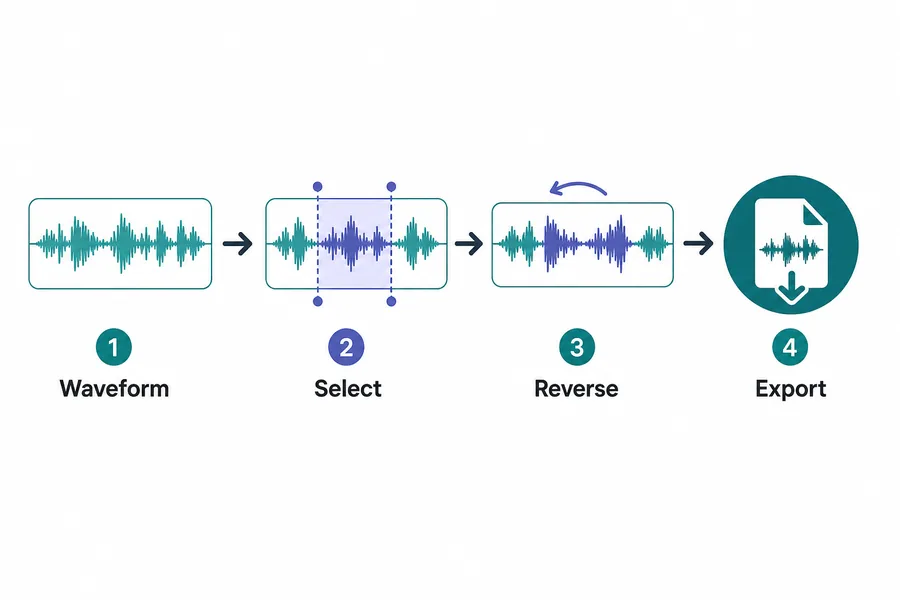
Audacityで音声を逆再生するには、音声ファイルを開き、反転したい範囲を選択して、エフェクトメニューからReverseを実行します。全体を逆再生したい場合は、Ctrl+A(MacではCommand+A)で全選択してからReverseを適用します。
作業後は再生ボタンで確認し、必要に応じてファイルを書き出します。Audacityの編集画面内で反転されるため、元ファイルを上書きしたくない場合は、必ず別名で保存または書き出ししてください。
まず覚える操作
読み込み、範囲選択、Reverse、確認、書き出し。この5つがAudacity逆再生の基本です。
始める前に確認すること
Audacityは細かな編集に強い一方、ブラウザツールより手順が多くなります。作業前に目的とファイル形式を決めておくと迷いません。
- 元ファイルを残したい場合はコピーを作ってから編集する
- 短い確認だけならオンライン逆再生ツールで先に試す
- 音楽制作や効果音制作ではWAVなど劣化しにくい形式を使う
- 曲全体か一部分だけかを先に決める
- 書き出し後に通常再生と逆再生の両方を確認する
| 目的 | 向いている方法 | 理由 |
|---|---|---|
| 曲全体を後ろから聞きたい | Audacityで全選択してReverse | 全体を一度に反転し、書き出しまで管理しやすい |
| 声や効果音だけを短く確認したい | オンライン音声逆再生ツール | インストールなしでアップロード後すぐ再生できる |
| 一部分だけ反転したい | Audacityで範囲選択してReverse | 必要な区間だけを細かく選べる |
| リバースリバーブを作りたい | Audacityで複製、Reverse、Reverbを組み合わせる | 複数工程の編集と音量調整が必要になる |
音声全体を逆再生する手順
曲全体や録音ファイル全体を逆再生する場合は、範囲選択を間違えにくいので初心者でも試しやすいです。次の順番で進めます。
- 1. Audacityを開き、音声ファイルを読み込む
Audacityを起動し、音声ファイルをドラッグ&ドロップするか、ファイルメニューから開きます。MP3、WAV、AIFFなど一般的な形式を扱えます。 - 2. 音声全体を選択する
WindowsならCtrl+A、MacならCommand+Aでトラック全体を選択します。波形全体が選択状態になっていることを確認してください。 - 3. Reverseを適用する
エフェクトメニューからReverseを選びます。メニュー名はバージョンや言語設定により「Reverse」「逆再生」「反転」など表示が異なる場合があります。 - 4. 再生して確認する
反転後に再生し、意図した方向で聞こえるか確認します。違和感がある場合はUndoで戻し、選択範囲や元ファイルを確認します。 - 5. 別名で書き出す
完成したら、元ファイルと区別できる名前で書き出します。例として song-reverse.wav のように、逆再生版だと分かる名前にしておくと管理しやすいです。
音が急に切れる時の考え方
逆再生すると、元音声の先頭と末尾の印象が入れ替わります。クリックノイズや急な切れ方が気になる場合は、短いフェードイン・フェードアウトを追加してから書き出すと自然になります。
一部分だけ逆再生する方法
効果音やセリフの一部だけを逆再生したい場合は、トラック全体ではなく波形の必要な区間だけを選択します。選択した範囲にだけReverseを適用すれば、前後の通常再生部分はそのまま残せます。
この方法は、動画用の短い効果音、曲のブレイク前の盛り上げ、言葉の一部だけを不思議に聞かせたい時に便利です。選択範囲の境目でノイズが出る場合は、境目に短いフェードを入れてください。
- 拡大表示して波形の切れ目を見やすくする
- 選択範囲の前後を少し余裕を持って取る
- 反転後に通常再生部分とのつながりを確認する
- 必要ならフェードイン、フェードアウトで境目をなじませる
- 編集前の音声を別トラックや別ファイルに残す
リバースリバーブの作り方
リバースリバーブは、声や楽器音の前に吸い込まれるような余韻を作る定番テクニックです。このページではAudacity上の基本操作だけを押さえ、詳しい設定や失敗しやすい原因は専用ガイドで確認できるようにします。
- 声や楽器など、元になる短い音を用意する
- その音を複製し、複製した音を逆再生する
- 逆再生した音にReverbをかけ、余韻を長めにする
- リバーブをかけた結果を書き出す、またはトラックに反映する
- そのリバーブ音をもう一度逆再生する
- 元の声や楽器の直前に配置し、音量を調整する
作り込みのポイント
リバースリバーブは、余韻が長すぎると主音を邪魔します。設定の目安、素材選び、濁る時の直し方は「リバースリバーブの作り方」ガイドで詳しく解説しています。
MP3・WAVで書き出す時の選び方
Audacityで逆再生した音声は、用途に合わせて書き出し形式を選びます。編集を続けるならWAV、共有や軽い確認ならMP3が扱いやすいです。
| 形式 | 向いている用途 | 注意点 |
|---|---|---|
| WAV | 音楽制作、動画編集、後からさらに加工する音声 | 音質を保ちやすいがファイルサイズは大きい |
| MP3 | 共有、軽い確認、容量を小さくしたい場合 | 圧縮により再編集を重ねる用途には不向き |
| Audacityプロジェクト | 編集途中の保存 | 音声ファイルとしてそのまま共有する形式ではない |
オンラインツールとAudacityの使い分け
Audacityは一部分だけの逆再生、フェード調整、リバースリバーブ、複数トラック編集に向いています。一方で、短いMP3や録音した声をすぐ逆再生したいだけなら、ブラウザで完結するオンラインツールの方が早い場合があります。
audioreverse.orgでは、音声ファイルのアップロード、通常再生、逆再生、ダウンロードをブラウザ内で行えます。インストール前に逆再生の雰囲気だけ確認したい時や、スマホで短く試したい時に使いやすい選択肢です。
| ケース | おすすめ | 理由 |
|---|---|---|
| 今すぐ音声を逆再生して聞きたい | オンラインツール | インストールや編集画面の学習が不要 |
| 音声の一部分だけを反転したい | Audacity | 波形を見ながら範囲指定できる |
| 録音した声をスマホで遊びたい | オンラインツール | スマホブラウザから録音や逆再生を試しやすい |
| リバースリバーブや複数トラック編集をしたい | Audacity | エフェクト、複製、配置、音量調整をまとめて行える |
うまくいかない時の対処法
Audacityで逆再生できない、書き出した音が思った通りでない場合は、選択範囲、形式、再生確認の順番で切り分けると原因を見つけやすくなります。
| 困ったこと | 確認すること |
|---|---|
| Reverseを押しても一部しか変わらない | 選択範囲だけに効果が適用されています。全体を逆再生したい場合はCtrl+AまたはCommand+Aで全選択してください。 |
| 曲の途中でプツッと鳴る | 切り貼りした境目にクリックノイズが出ている可能性があります。短いフェードイン・フェードアウトを追加して確認してください。 |
| 書き出したファイルが見つからない | 保存ではなく書き出し先を確認します。プロジェクトファイルと音声ファイルは別物なので、共有したい場合はMP3やWAVとして書き出してください。 |
| スマホで作業したい | AudacityはPC向けの編集ソフトです。スマホで短い確認だけなら、オンライン音声逆再生ツールを使う方が現実的です。 |
| 逆再生後の音量が小さい | 逆再生自体で音量が大きく変わるわけではありません。元音声の音量、再生機器、書き出し後の音量設定を確認してください。 |
参考情報
Audacityのメニュー名や機能はバージョンにより変わることがあります。最新の詳細は公式マニュアルも確認してください。
- Audacity Manual: Reverse:Audacity公式マニュアルのReverseエフェクト説明
- Audacity Manual: Export Audio:編集後の音声を書き出す公式手順
- Audacity Manual: Reverb:リバースリバーブ作成時に使うReverbエフェクトの説明