Canvaで動画を逆再生する方法|Canva動画逆再生と保存手順
Canvaで動画を逆再生する方法
Video Reverserの使い方
CanvaのVideo Reverserを使って動画を後ろ向きに再生する手順を、音声の扱い、一部分だけの編集、書き出し前の確認まで初心者向けにまとめます。

目次
「canvaで逆再生」と検索している方は、動画を巻き戻すような演出をCanvaで作り、SNSやプレゼン用に保存したいケースが多いはずです。CanvaではVideo Reverserを使って動画の再生方向を反転できますが、通常の音声編集や動画全体の編集とは確認する場所が少し違います。
この記事では、Canva動画逆再生の基本手順、スマホとPCで画面が違う時の探し方、音声を残す場合の考え方、一部分だけを反転する方法、MP4として保存する前のチェックまでを順番に解説します。画面のボタン名や配置は更新で変わることがあるため、同じ役割の項目を探す前提で読み進めてください。
canvaで逆再生できる?
はい。Canvaの動画編集画面で「アプリ」を開き、Video Reverserを選ぶと、アップロードした動画を逆再生できます。映像の最後のフレームから最初のフレームへ進むため、走る人が後ろ向きに動く、置いた物が戻るといった表現を作れます。
ただし、Canva動画逆再生の対象は動画クリップです。声やMP3など音声ファイルだけを反転したい場合は、動画編集を続けるより音声を分離して専用ツールで確認した方が早いことがあります。
最初は短い動画で試す
初めて使う時は、数秒のコピー動画でVideo Reverserを試し、映像、原音、BGM、字幕が意図した状態になるか確認してから本番素材へ進めます。
始める前に確認すること
逆再生の操作自体は短くても、素材の目的を決めずに処理すると、音声が不自然になったり、SNS向けの比率が崩れたりします。次の項目を先に確認しておくと、やり直しを減らせます。
- 元の動画を別に保存し、編集後のファイルで上書きしない
- 動画全体を反転するのか、数秒の場面だけを反転するのか決める
- 動画内の声やBGMも逆方向にするのか、通常再生のまま残すのか決める
- 縦動画、正方形、横動画のどの比率で保存するか確認する
- アップロードや処理に時間がかかる長い動画は、必要な場面を先に短くする
| 目的 | おすすめの進め方 | 確認ポイント |
|---|---|---|
| 動画全体を後ろ向きに見せたい | Video Reverserで動画全体を処理 | 最初と最後のフレームが入れ替わるか確認する |
| 数秒だけ逆再生したい | 前後を分割して中央のクリップだけ処理 | 通常再生との境目と音声の切れ方を見る |
| 声やMP3だけを反転したい | 音声を分けて音声逆再生ツールで確認 | 動画編集を待たずに音だけ聞き比べられる |
| SNS用に保存したい | 逆再生後に比率、長さ、音量を確認してダウンロード | 投稿後の見切れや音ズレを減らしやすい |
Canvaで動画を逆再生する手順
Canvaの画面はアカウントや端末、サービス更新によって少し違って見える場合があります。基本は「動画を読み込む」「Video Reverserを開く」「逆再生を実行する」「プレビューして保存する」の順です。
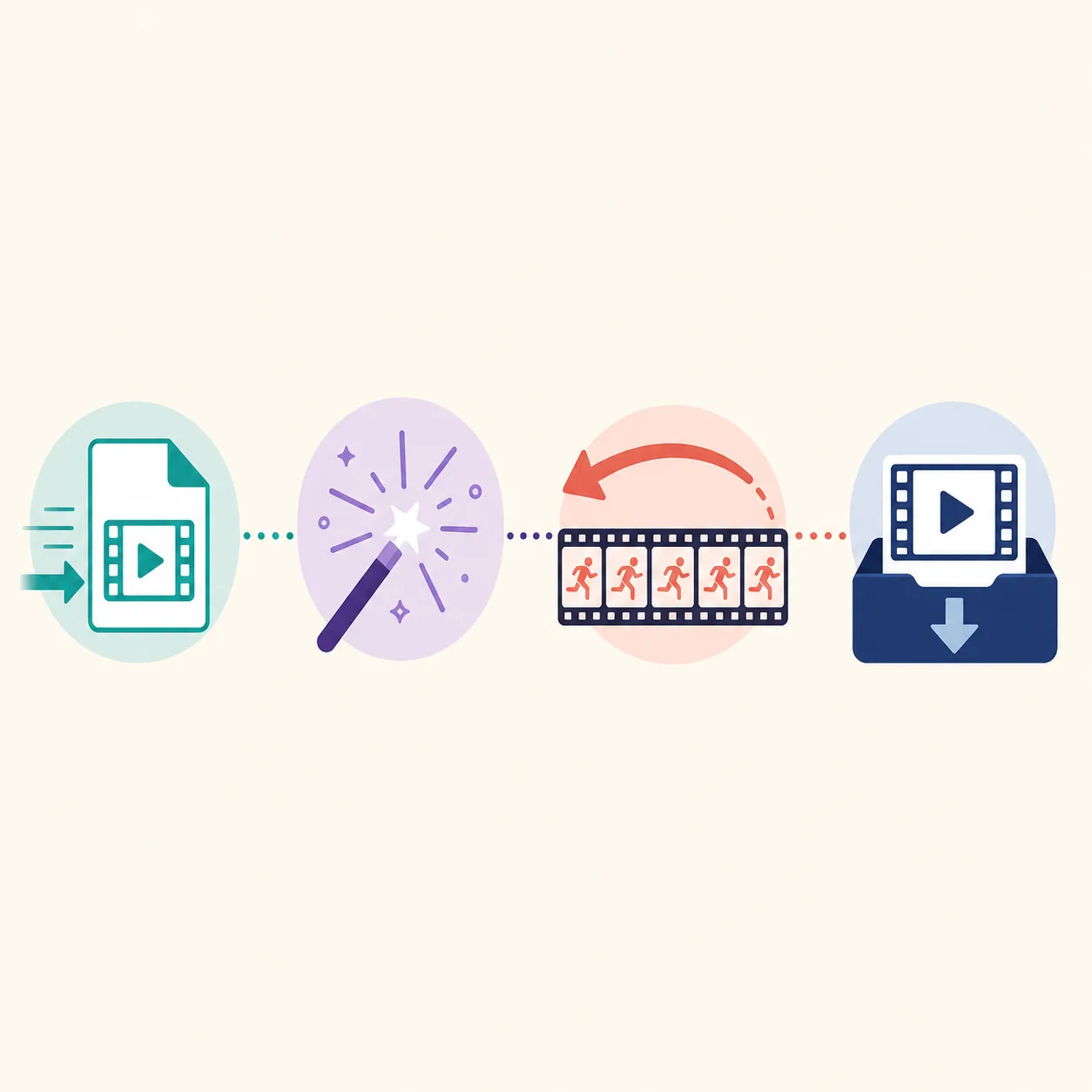
- 1. 新しいデザインを作り、動画を読み込む
Canvaで動画用のデザインを開き、アップロードから対象のMP4などを追加します。タイムラインまたはページ上に動画が表示され、再生できる状態になるまで待ってください。元ファイルを残したい場合は、先にデザインを複製しておくと安心です。 - 2. 左側の「アプリ」を開く
編集画面のサイドバーから「アプリ」を選び、検索欄でVideo Reverserを探します。表示されない時は、アプリ一覧をスクロールするか、Canvaの公式機能ページから現在の案内を確認します。 - 3. Video Reverserで対象動画を選ぶ
Video Reverserを開いたら、逆再生したい動画を選択します。動画が複数ある場合は、対象クリップを間違えないよう、サムネイルと再生位置を確認してから処理を開始します。 - 4. 逆再生後の映像と音声をプレビューする
処理が終わったら、動画の先頭と末尾が入れ替わっているか、動きが途中で切れていないかを見ます。音声が逆になっている、無音になっている、BGMや字幕の位置が合わない場合は、保存前にトラックや素材の状態を調整します。 - 5. 用途に合わせてダウンロードする
問題がなければ共有またはダウンロードへ進み、必要な形式と画質を選びます。SNSへ投稿する場合は縦横比、動画の長さ、冒頭の見え方を確認し、保存後のMP4も最初から最後まで一度再生してください。
音声も逆再生する?動画だけ反転する?
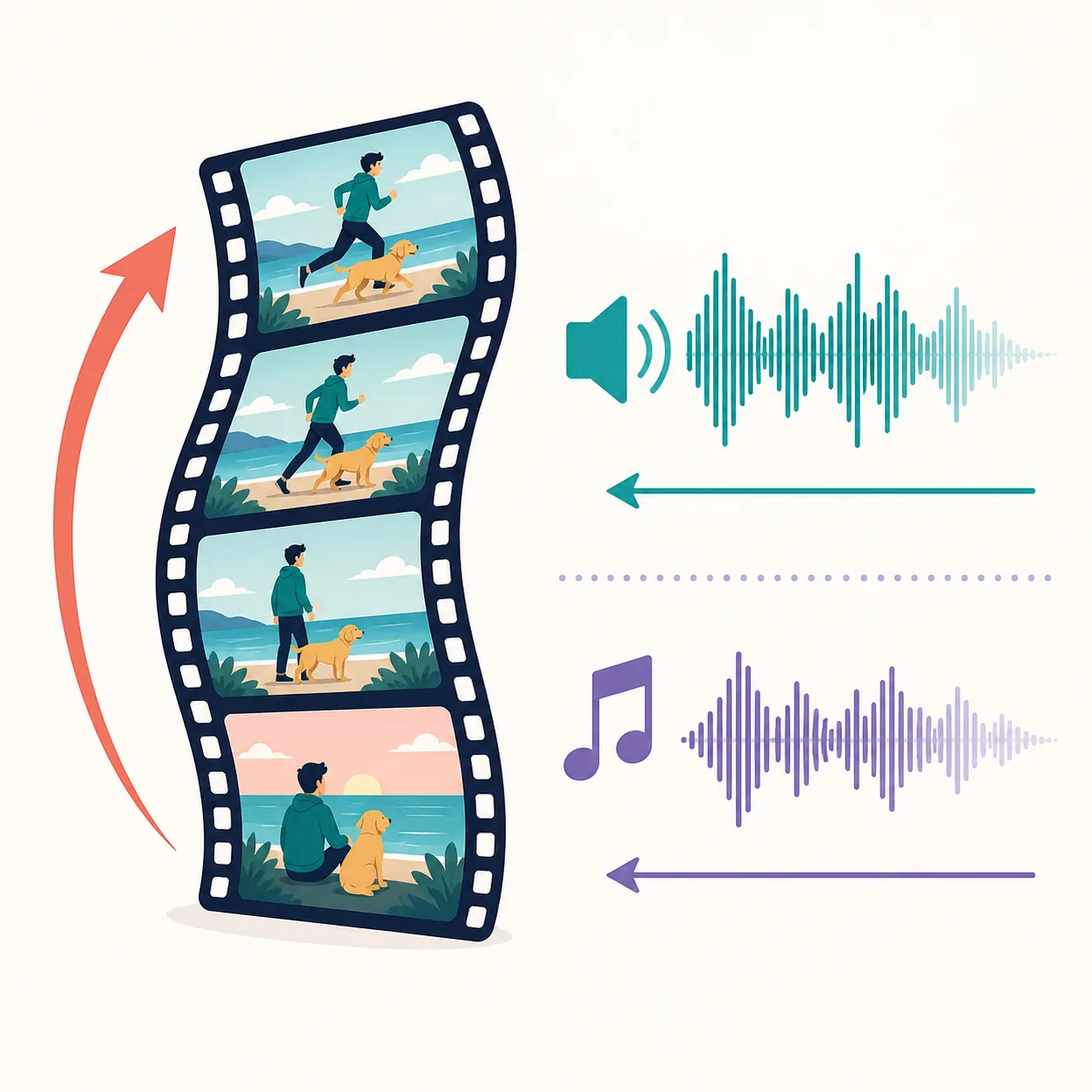
Canvaの動画逆再生では、元動画に含まれる音声が映像と一緒に処理される場合があります。水音、足音、物を置く音などは逆再生の演出と相性がありますが、会話やナレーションは意味が崩れやすいため、通常方向の音声を残したいかを先に決めてください。
音声を残すなら、元動画の音量を下げて通常再生のBGMやナレーションを別に置く方法があります。逆再生した音だけが必要なら、動画から音声を分けて、音声ファイルとして聞き比べる方が扱いやすいです。
保存前の音声チェック
映像の逆再生、原音の向き、BGMの開始位置、字幕のタイミングを別々に確認します。音声だけを使う場合は、Canva動画の代わりにMP3やWAVを音声逆再生ツールへ読み込むと、編集画面を開かずに結果を比較できます。
一部分だけCanva動画逆再生する方法
動画全体ではなく、手を振る瞬間、物が落ちる場面、数秒のトランジションだけを反転したい場合は、対象範囲を先に分けます。分割せずにVideo Reverserを適用すると、全体が逆再生される可能性があるため注意してください。
境目が急に見える時は、開始点と終了点を数フレームずらし、前後に通常再生部分を残してプレビューします。字幕やステッカーを重ねている場合は、反転したクリップと表示時間が合っているかも確認します。
- 再生ヘッドを逆再生の開始位置に置き、分割またはトリミングを行う
- 終了位置でも分割し、中央に反転したい短いクリップだけを作る
- 中央のクリップを選択してVideo Reverserを適用する
- 前後の通常再生クリップとつなげ、映像と音声の境目をプレビューする
- 字幕、ステッカー、BGMの表示時間を確認してから保存する
逆再生を使った動画の整え方
逆再生は長く見せるほど効果が強くなるとは限りません。見せたい動きを短く切り出し、通常再生と組み合わせると、SNSやプレゼンでも意図が伝わりやすくなります。
| 演出 | 作り方 | 確認すること |
|---|---|---|
| 戻っていく動き | 物を置く、歩く、手を動かす短い動画を逆再生 | 逆再生の開始と終了が分かりやすいか |
| 通常再生との切り替え | 通常版と逆再生版を短くつなぐ | 境目で音量や字幕が急に変わらないか |
| 短いループ風の演出 | 同じ素材を通常、逆、通常の順で配置 | 長すぎず、視聴者が動きを追えるか |
Video Reverserが見つからない時の対処
アプリの表示、素材の状態、ブラウザの負荷を順番に確認します。Canvaの画面更新で項目名が変わる場合は、動画を反転する機能として案内されている場所を探してください。
| 症状 | 考えられる原因 | 確認・対処 |
|---|---|---|
| Video Reverserがアプリ一覧に出ない | アプリの検索語、画面幅、アカウント環境で表示が違う | 「アプリ」を開いてVideo Reverserを検索し、公式の機能案内から現在の入口も確認する |
| 逆再生後に音声が不自然 | 原音も反転された、またはBGMと別トラックの位置がずれた | 原音をミュートまたは分離し、通常再生の音声を別に配置して聞き比べる |
| 処理やプレビューが終わらない | 動画が長い、容量が大きい、ブラウザや端末の負荷が高い | 短い範囲で試し、不要なタブを閉じてから再読み込みする |
| 一部分だけのつもりが全体が逆になった | Video Reverserを適用する前に対象範囲を分割していない | 開始点と終了点で分割し、中央のクリップだけを選択して再実行する |
| 保存後に字幕やステッカーがずれる | オーバーレイの表示時間が反転した映像範囲と一致していない | 書き出し前に字幕、ステッカー、BGMの開始・終了位置を再確認する |
音声だけ逆再生したい場合
Canvaは映像と音声を含む動画をまとめて整える用途に向いています。一方、録音した声、MP3、WAV、効果音だけを逆再生したい場合は、動画を作り直す必要はありません。音声ファイルを専用ツールへ読み込み、通常再生と逆再生を聞き比べる方が短時間で済みます。
このサイトの音声逆再生ツールは、音声ファイルの確認と保存を目的にしたものです。Canvaの動画全体を置き換えるツールではないため、動画の映像も逆にしたい場合はCanvaで作業し、音声だけを切り分けたい時に補助として使ってください。
参考情報
Canvaの機能名や入口は更新で変わる可能性があります。Video Reverserの現在の案内を確認する時は、Canva公式ページもあわせて参照してください。
- Canva公式:動画を逆再生する機能:Canva公式のVideo Reverser案内。動画の読み込み、逆再生、音声の扱い、保存に関する基本情報を確認できます。