CapCutで動画を逆再生する方法|スマホ・PC・一部分の反転手順 CapCutで動画を逆再生する方法|スマホ・PC・一部分の反転
CapCutのReverse機能で動画を後ろ向きに再生する手順を、スマホとPCの違い、一部分だけを反転する方法、音声や字幕の確認ポイントまでまとめます。

目次
CapCut 逆再生を探している人の目的は、歩いている人を後ろ向きに見せる、飲み物が戻るような短い演出を作る、動画の一部分だけを不思議な動きに変えるなどさまざまです。まず知っておきたいのは、動画の逆再生と音声ファイルの逆再生は似ていても別の作業だという点です。
この記事では、CapCutで動画全体を逆再生する基本操作から、スマホ・PCでボタンが見つからない時の確認、一部分だけの反転、音声や字幕を残す時の注意までを整理します。CapCutの画面やボタン名はバージョンによって変わるため、表示が少し違う場合は同じ役割の編集項目を探してください。
CapCutの逆再生はどんな時に使う?
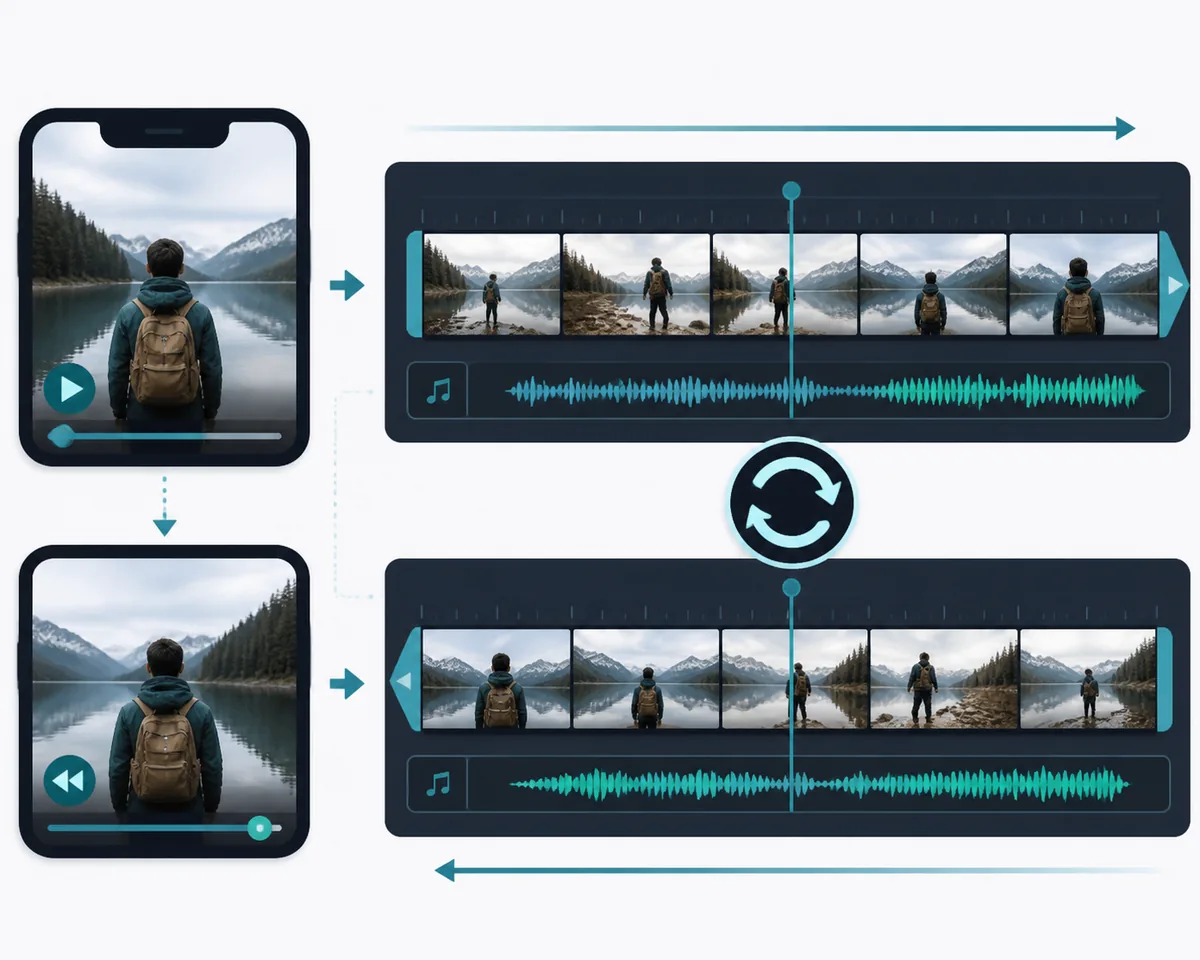
CapCutのReverseは、読み込んだ動画クリップの再生順を反対にする機能です。映像の最後から最初へ進むため、歩く、手を動かす、物を置くといった動作が巻き戻るように見えます。短い素材なら、通常再生と逆再生をつなぐだけでも変化が分かりやすくなります。
動画全体を反転したい時はクリップを1つ選び、場面の一部だけを反転したい時は先に分割します。元の動画を残したい場合は、編集前にプロジェクトを複製するか、元ファイルを別に保管しておくと安心です。
最初に覚える操作
動画を読み込む、対象クリップを選ぶ、Reverseを実行する、プレビューする、書き出す。この5段階で考えると、スマホ版とPC版の画面が違っても手順を追いやすくなります。
逆再生前に確認すること
Reverseを押す前に素材と目的を整理すると、やり直しが少なくなります。特に音声や字幕を含む動画は、映像だけが逆になるとは限らないため、書き出し前の確認が大切です。
- 元の動画を上書きしないよう、編集前のファイルを残しておく
- 動画全体を反転するのか、数秒のクリップだけを反転するのか決める
- 逆再生後も声やBGMを使うのか、音声を別に編集するのか決める
- 字幕、ステッカー、速度変更、トランジションが対象クリップにどう影響するか確認する
- 完成後にスマホで見るのか、SNSや動画編集ソフトに渡すのかを先に決める
| 目的 | 向いている進め方 | 確認ポイント |
|---|---|---|
| 動画全体を後ろ向きに見せたい | クリップを選択してReverse | 映像とクリップ内の音声をまとめて確認しやすい |
| 数秒だけ逆再生したい | 前後を分割して中央だけReverse | 通常再生部分を残したまま演出できる |
| 声やMP3だけを反転したい | 音声を分離して音声ツールで確認 | 映像の書き出しを待たずに音だけ切り分けられる |
| SNSへ投稿したい | Reverse後に縦横比とプレビューを確認して書き出し | 字幕、BGM、画面比率の崩れを防ぎやすい |
CapCutで動画を逆再生する基本手順
CapCutのスマホ版とデスクトップ版ではボタンの位置や画面の広さが違いますが、動画をタイムラインに置き、クリップを選択してReverseを実行する流れは共通です。
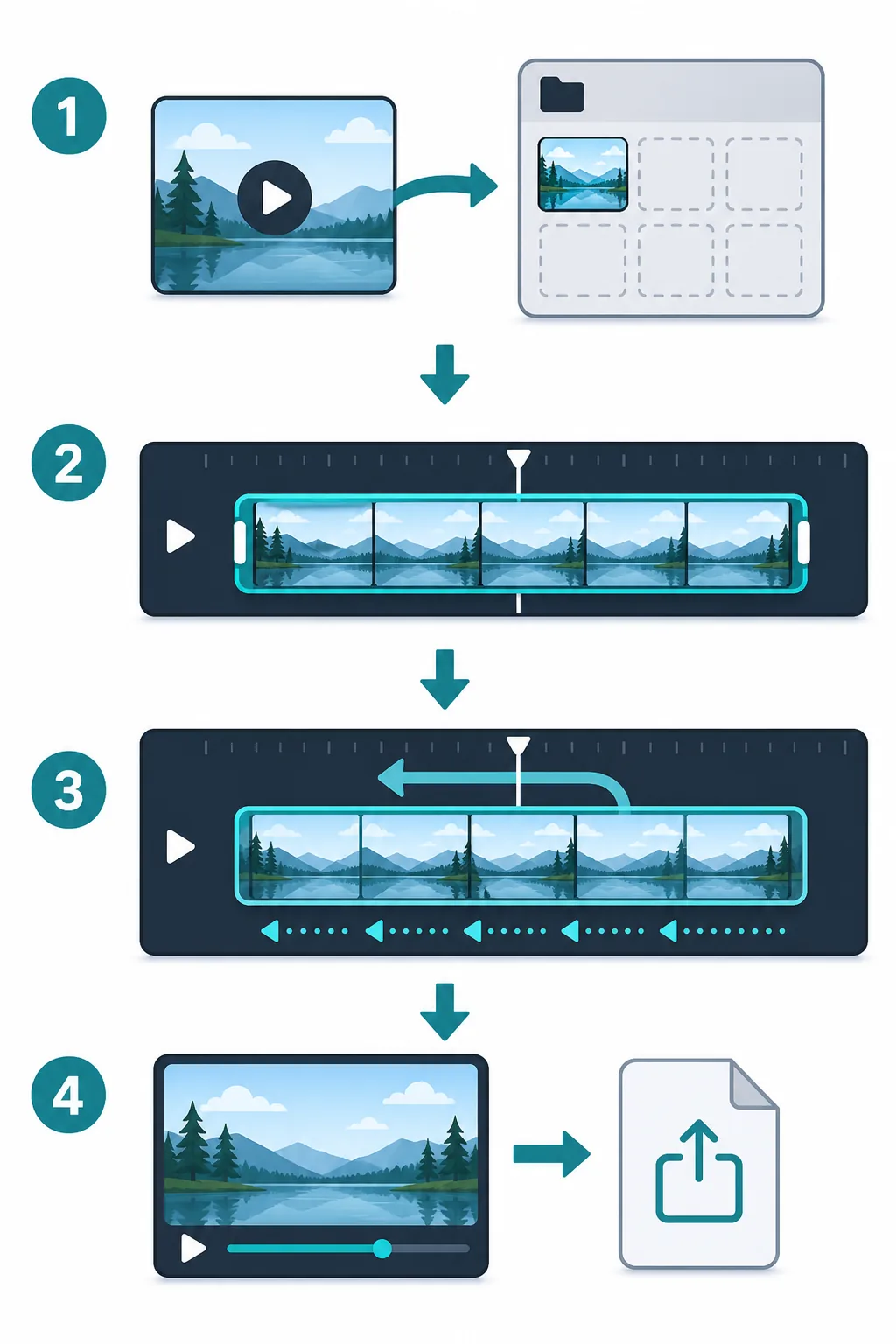
- 1. 新規プロジェクトを作り、動画を読み込む
CapCutを開いて新しいプロジェクトを作成し、逆再生したい動画を追加します。読み込み後、タイムラインに映像クリップが表示されるまで待ちます。長い動画は処理やプレビューに時間がかかるため、最初は短い範囲で試すと確認しやすいです。 - 2. 逆再生したいクリップを選択する
タイムライン上のクリップをタップまたはクリックして選択状態にします。選択されていない状態で下部メニューを探すとReverseが表示されないことがあるため、枠線やハイライトが対象クリップに付いているか確認してください。 - 3. 編集メニューからReverseを実行する
クリップの編集メニューからReverseを探して実行します。画面幅やバージョンによっては、編集項目を横にスクロールした先や、その他のメニュー内に表示されます。処理中はアプリを閉じず、プレビューできる状態になるまで待ちます。 - 4. 逆再生後の映像と音声をプレビューする
処理が終わったら、クリップの先頭と末尾が意図した順番になっているか確認します。人の動きだけでなく、原音の聞こえ方、BGMの位置、字幕やステッカーのタイミングも一緒に見ます。 - 5. 必要な画質と形式で書き出す
問題がなければ書き出し画面へ進み、解像度やフレームレートを用途に合わせて選びます。SNS用なら元の縦横比を保ち、別の編集ソフトへ渡す場合は、書き出し後の音声と映像がずれていないか再確認してください。
スマホ・PCで表示が違う時と音声の確認
スマホ版ではクリップを選択した後に下部の編集メニューを左右へ動かして探します。PC版ではタイムラインのクリップを選び、画面周辺の編集項目からReverseを探す形になります。ボタン名や配置が違っても、対象クリップを選択して再生方向を反転する機能を探すのがポイントです。
音声は動画と一緒に逆再生される場合がありますが、BGMや分離した音声トラックは別に確認してください。声を通常方向のまま残したい時は、映像と音声を分けてから編集する方が調整しやすくなります。逆再生した声だけを作りたい場合は、動画編集とは別に音声ファイルを処理する方法もあります。
音が変に聞こえる時の順番
まず原音トラックが逆再生されているか、次にBGMや効果音が別トラックに残っていないか、最後に音量と開始位置を確認します。音声を独立して逆再生したい場合は、音声だけを書き出してからオンライン音声逆再生ツールや音声編集ソフトで処理する方が切り分けやすくなります。
一部分だけ動画を逆再生する方法
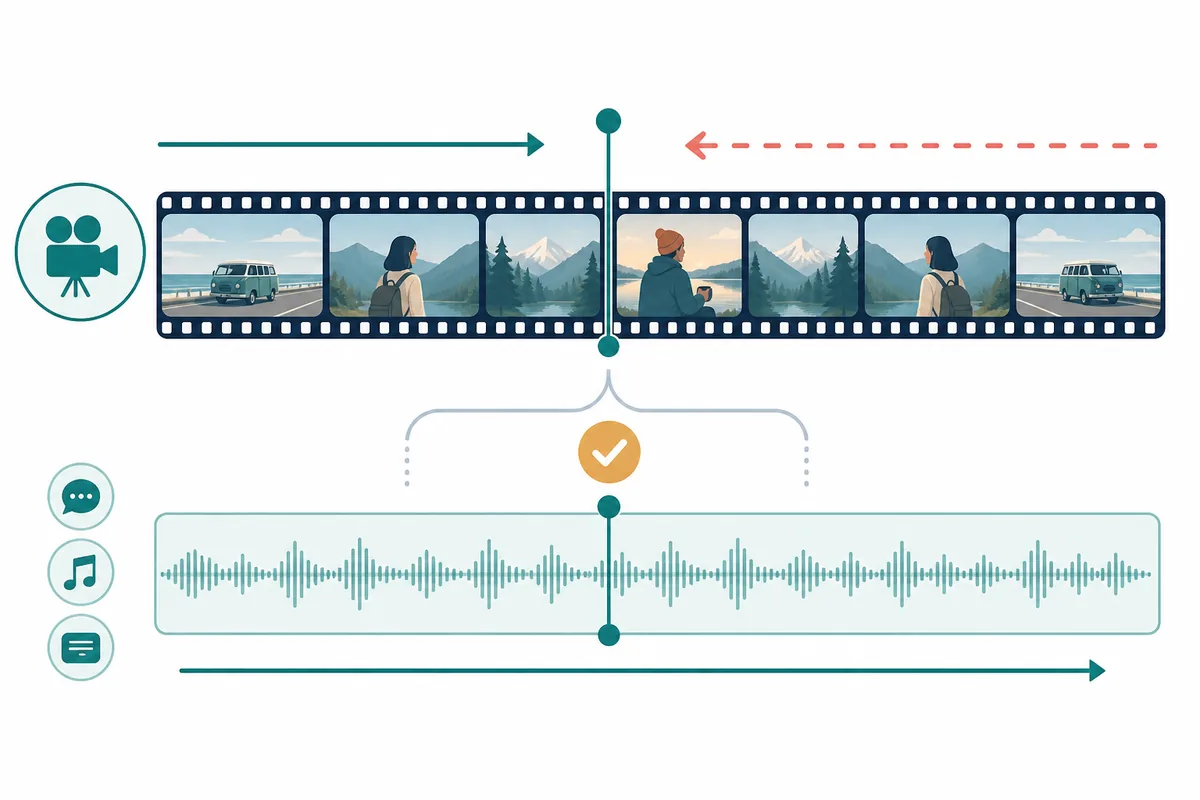
動画の一部分だけを逆再生したい時は、対象部分の前後でクリップを分割します。分割せずにReverseを実行すると、動画全体が反転されるため、先に時間範囲を切り出すのが基本です。
分割位置がずれると、逆再生の前後で動きが急に切れたり、音声が不自然に途切れたりします。プレビューで境目を確認し、必要なら前後に短い通常再生部分を残してからトランジションや音量を調整してください。
- 再生ヘッドを反転開始位置に置き、分割を実行する
- 反転終了位置にも再生ヘッドを置き、もう一度分割する
- 中央の対象クリップだけを選択してReverseを実行する
- 前後の通常再生クリップとのつながりをプレビューする
- 境目の音量、字幕、トランジションを確認して書き出す
逆再生を使った編集アイデア
Reverseは単に動画を後ろ向きにするだけでなく、短い素材を組み合わせると演出にも使えます。先に短いクリップで試し、視聴者が何を見ればよいか分かる長さに整えると効果が伝わりやすくなります。
| 演出 | 作り方 | 確認すること |
|---|---|---|
| 物が戻るように見せる | 物を置く動作の短いクリップをReverse | 開始と終了の動きが自然につながるか |
| 通常再生との切り替え | 同じ素材を通常版と逆再生版に分けて配置 | 切り替え位置で音量や画面が急変しないか |
| 短いループ風の演出 | 通常再生と逆再生の短い部分を連続させる | ループの境目に不要な無音やフレーム飛びがないか |
CapCutで逆再生できない時の対処
Reverseが見つからない、処理が止まる、音声だけがおかしいといった時は、クリップの選択状態、素材の長さ、トラック構成の順で確認します。
| 症状 | 考えられる原因 | 確認・対処 |
|---|---|---|
| Reverseがメニューに表示されない | クリップが選択されていない、または編集メニューが横に隠れている | タイムラインのクリップを選び、編集メニューを横へスクロールして探す |
| 処理が終わらない | 動画が長い、端末の空き容量や負荷が不足している | 短い範囲で試し、不要なアプリを閉じてから再実行する |
| 映像は逆になったが音声が不自然 | 原音、BGM、分離済み音声の向きや開始位置が別々になっている | トラックを分けて確認し、不要な音声をミュートしてから再調整する |
| 一部分だけのつもりが全体が逆になった | Reverse前に前後の分割をしていない | 開始位置と終了位置で分割し、中央のクリップだけを選択する |
| 書き出し後に字幕やステッカーがずれる | 映像クリップとオーバーレイ素材の時間範囲が一致していない | プレビューでオーバーレイの開始・終了位置を調整してから書き出す |
動画と音声の逆再生ツールを使い分ける
CapCutは動画の映像、音声、字幕、速度、書き出しまで一つのプロジェクトで扱えるため、動画全体を加工したい時に向いています。一方、録音した声やMP3、WAVだけを短く逆再生したい場合は、動画編集画面を開かずに音声ツールを使う方が早いことがあります。
audioreverse.orgのオンラインツールは音声の逆再生を確認するためのページです。動画ファイル全体を逆再生するツールではないため、CapCut動画の代替としてではなく、音声だけを分けて確認したい時の補助として使ってください。
参考情報
CapCutのボタン名や配置はアプリ・デスクトップ版の更新で変わることがあります。基本のReverse操作を確認する時は、公式の案内もあわせて確認してください。
- CapCut公式:動画を逆再生する方法:CapCut公式リソースに掲載されている動画Reverseの基本案内