Clipchampで動画を逆再生できる?できない場合の代替方法
Clipchampで動画を逆再生できる?
できない場合の代替方法
Clipchampの通常編集、左右反転、時間方向の逆再生を切り分け、映像と音声を目的に合わせて処理する方法を整理します。

目次
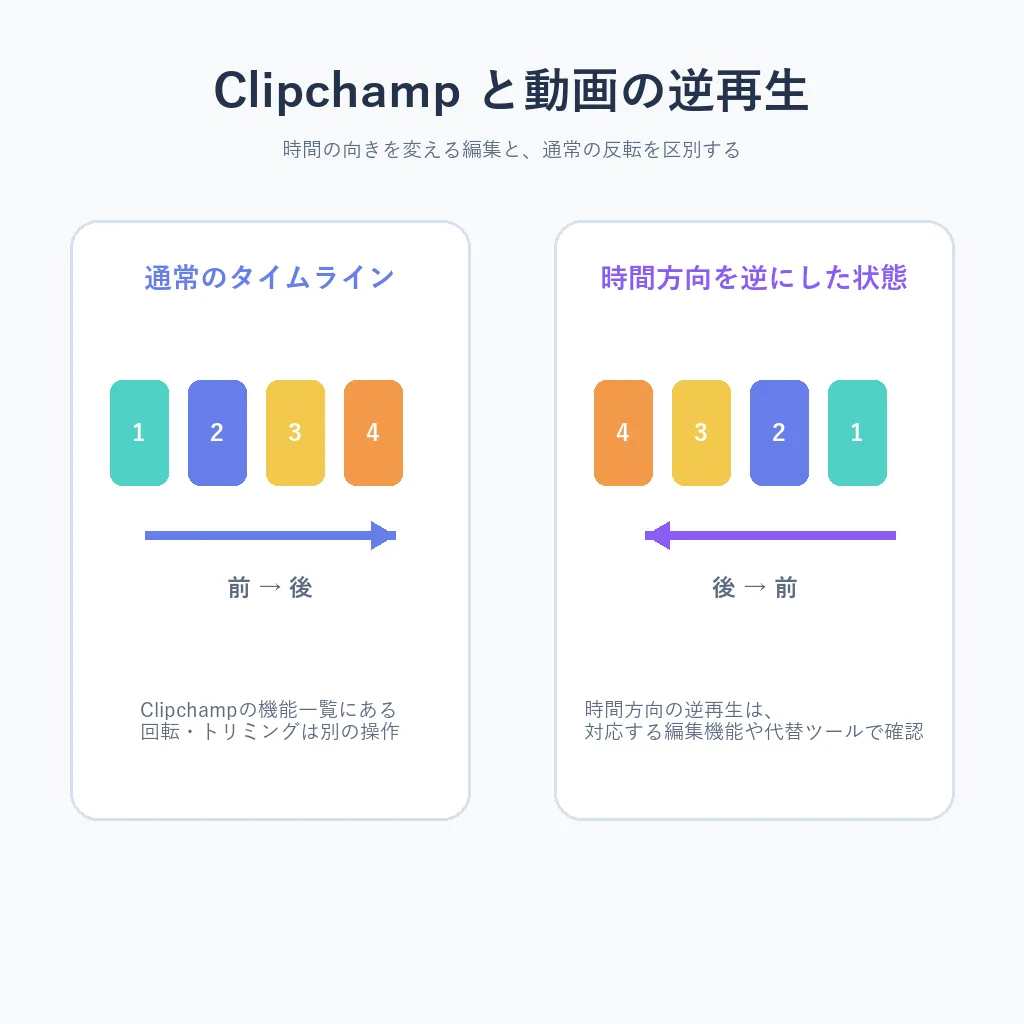
Clipchampで動画を逆再生したい時は、最初に「画面を左右反転したい」のか、「動画の時間を逆向きに再生したい」のかを分けて考える必要があります。左右反転や回転は見た目の向きを変える操作ですが、逆再生は最後のフレームから最初のフレームへ時間の並びを入れ替える操作です。
Clipchamp 逆再生という検索では、アプリ内で完結する手順を探している人と、Clipchampで編集した後に別の方法で逆再生したい人が混ざります。この記事では、公式機能の確認、Clipchampでの素材準備、動画全体・一部分・音声だけの代替方法、書き出し時の注意点を一つの流れでまとめます。
Clipchampで動画を逆再生できる?
2026年9月時点で確認できるClipchampの公式機能案内には、動画の読み込み、タイムライン編集、トリミング、分割、回転、クロップなどの通常編集が掲載されています。一方、時間の順番を反転する「Reverse」機能は公式の機能一覧に明記されていません。そのため、Clipchampだけで動画全体を確実に逆再生できると断言するのは避けた方が安全です。
まずClipchampを開き、使っているバージョンのメニューに時間方向を反転する項目があるか確認してください。見つからない場合は、Clipchampで素材を整えてから逆再生に対応する別の動画編集ツールで処理するか、音声だけをブラウザの音声逆再生ツールで確認するのが現実的です。
「反転」と「逆再生」は別の機能
FlipやRotateで画面の向きが変わっても、人物や物体の動きが後ろ向きになるわけではありません。時間の流れを逆にしたい時は、タイムライン上のフレーム順が4・3・2・1のように入れ替わる処理が必要です。
最初に確認したい3つの違い
操作名が似ているため、Clipchampで迷ったら目的を次の3つに分けると、不要な作業を減らせます。特にSNS用の短い動画では、見た目の反転だけで目的を満たせるケースもあります。
- 左右反転は、人物や文字の向きを鏡のように変える操作で、再生時間は変わらない
- 回転は、縦向き・横向きなど画面の向きを変える操作で、フレームの順番は変わらない
- 時間方向の逆再生は、最後の場面から最初の場面へ再生するため、対応する処理機能が必要
- 音声の逆再生は映像とは別の処理で、声や効果音の聞こえ方だけを確認したい時に向いている
- 編集アプリの更新でメニューが変わることがあるため、現在の画面に表示される機能を確認する
| やりたいこと | 向いている方法 | 理由 |
|---|---|---|
| 画面を鏡のようにしたい | Clipchampの左右反転 | 見た目の向きを変えるだけで、時間の順番は変わらない |
| 動画全体を後ろ向きにしたい | 逆再生対応の動画編集ツール | 映像フレームの並びを時間方向に入れ替える必要がある |
| 声や効果音だけ試したい | ブラウザの音声逆再生ツール | 動画を書き出さずに音だけを短時間で確認できる |
| 一部分だけ演出したい | Clipchampで分割して短い範囲を別処理 | 元動画を残しながら対象部分だけ差し替えられる |
Clipchampで素材を準備する手順
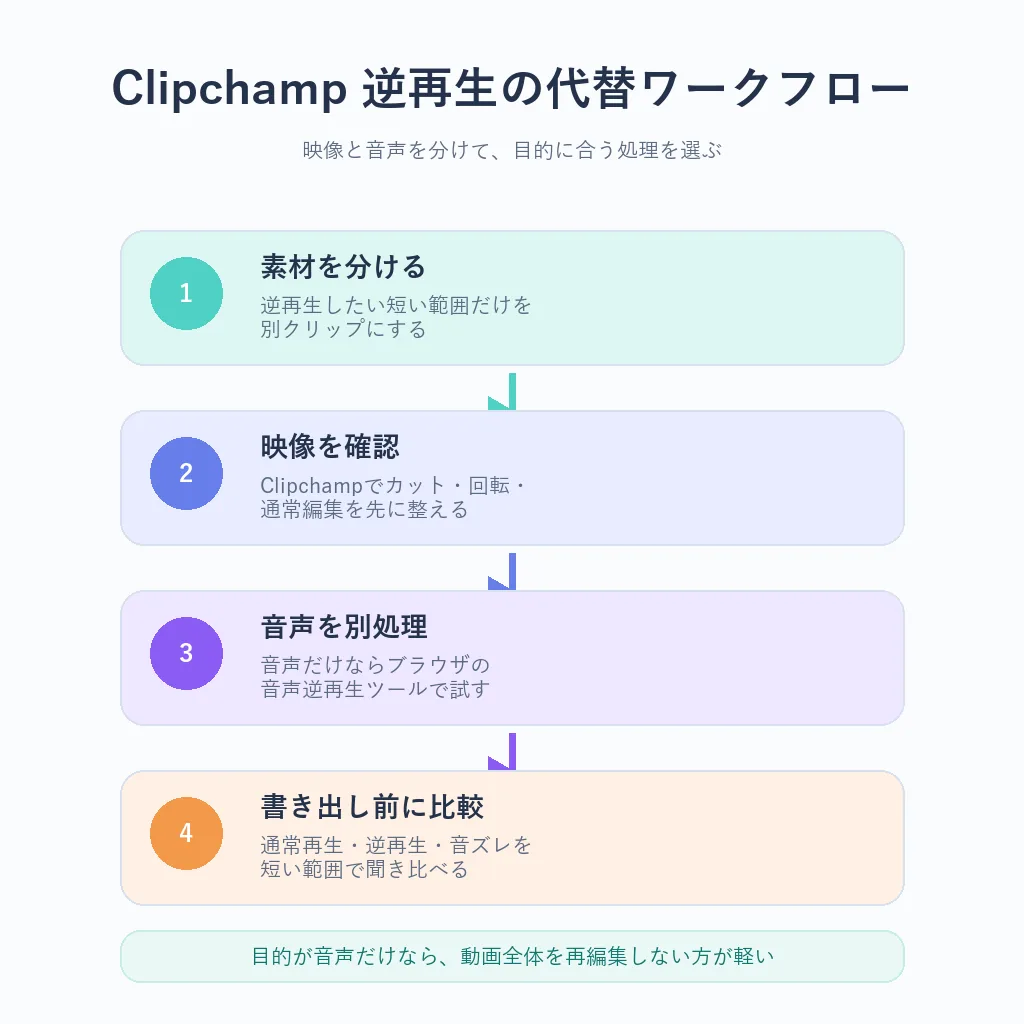
Clipchampを使い続けたい場合でも、逆再生の前段階となる素材整理はClipchampで行えます。ここでは、逆再生したい部分を短く切り出し、後の処理をしやすくする基本手順を紹介します。
- 1. 動画を読み込む
Clipchampで新しいプロジェクトを開き、元動画をメディアへ追加します。長い動画をそのまま処理するより、必要な場面だけを先に決めておく方が、書き出し時間と確認量を抑えられます。 - 2. タイムラインへ置く
素材をタイムラインへドラッグし、逆再生したい開始位置と終了位置を確認します。人物の動作、手元の動き、音の立ち上がりなど、前後関係が分かりやすい部分を選ぶと結果を比較しやすくなります。 - 3. 前後を分割する
分割機能で対象範囲の前後を切り分け、逆再生したい短いクリップだけを独立させます。元動画を残したまま複製を作っておくと、通常再生との比較ややり直しが簡単です。 - 4. 映像と音声の目的を決める
映像だけを逆再生したいのか、音声も逆向きにしたいのかを決めます。映像と音声を一緒に扱うと確認が難しくなるため、必要なら音声を別素材として管理します。 - 5. 短いサンプルを書き出す
いきなり長尺の完成版を書き出さず、数秒のサンプルで画質、音量、画面比率を確認します。外部の逆再生ツールを使う場合も、まず短いファイルで処理結果を確かめると失敗時の負担が小さくなります。
音声だけを逆再生したい場合
Clipchampで編集した映像の中から、声や効果音だけを逆再生したい場合は、動画全体を処理する必要がないことがあります。すでにMP3、WAV、M4Aなどの音声ファイルを用意できるなら、音声逆再生ツールへ読み込んで通常再生と逆再生を聞き比べる方が早く確認できます。
音声だけの確認では、話し声が意味のある言葉として聞こえるとは限りません。逆向きに再生した声は子音や母音の立ち上がりが崩れ、元の言葉とは違う印象になります。必要な部分を短く切り出し、0.5倍速や通常速度を切り替えながら、意図した効果になっているかを判断してください。
音声処理のチェックポイント
元ファイルを上書きせず、通常版と逆再生版を別名で保存します。音量が大きすぎる場合は再生機器の音量を下げ、公開前には自分が権利を持つ素材か、利用許可のある素材かも確認してください。
一部分だけ逆再生する代替方法
Clipchampに時間方向の逆再生が見当たらない場合でも、動画全体を作り直す必要はありません。まずClipchampで対象範囲を分割し、短いクリップとして書き出します。その短いクリップを逆再生に対応する動画編集ツールへ読み込み、逆再生したファイルをClipchampへ戻して前後の通常再生部分とつなぎます。
この方法のポイントは、元動画と処理済みクリップの解像度、フレームレート、縦横比をできるだけそろえることです。違いが大きいと、逆再生部分だけ画質や画面サイズが変わったように見えます。音声を別に処理した場合は、映像の先頭と音の立ち上がりを目印にして、タイムライン上で位置を微調整してください。
- Clipchampで対象範囲の前後を分割し、対象クリップを複製する
- 数秒から十数秒程度の短い動画として一度書き出す
- 逆再生に対応する編集ツールで時間方向を反転する
- 処理済みクリップをClipchampへ戻し、前後の通常再生とつなぐ
- 音声の有無、継ぎ目、フレームレート、画面比率を確認してから最終出力する
目的別の使い分け
Clipchamp 逆再生の方法を探している人でも、実際に必要なのは動画全体の逆再生とは限りません。次のように目的から処理を選ぶと、余計な変換を減らせます。
| 目的 | おすすめの考え方 | 確認する点 |
|---|---|---|
| 短いSNS演出 | 数秒だけ分割して逆再生対応ツールで処理 | 前後のつなぎ目と縦横比 |
| 声の聞こえ方を試す | 音声ファイルだけを逆再生 | 音量、速度、公開素材の権利 |
| 物体が戻る演出 | 動画全体を逆再生して比較 | 動きの始点と終点、フレーム落ち |
| 左右の向きを直す | Clipchampの反転・回転を使う | 文字やロゴの向き、人物の見え方 |
うまくいかない時の確認
逆再生したファイルをClipchampへ戻した後に問題が出た場合は、処理そのものと書き出し設定を分けて確認します。元ファイル、処理前、処理後の3つを残しておくと原因を追いやすくなります。
| 症状 | 考えられる原因 | 対処 |
|---|---|---|
| 画面は反対になったが動きが逆ではない | 左右反転や回転を使っている | 時間方向の逆再生に対応する別機能または別ツールを選ぶ |
| 戻したクリップだけ画質が違う | 書き出し解像度や圧縮設定が違う | 元動画と同じ解像度・フレームレートに近づけて再出力する |
| 音声がずれて聞こえる | 映像と音声を別処理した際の開始位置がずれている | 波形や動きの目印で位置を合わせ、短い範囲から確認する |
| ファイルの読み込みに時間がかかる | 長尺・大容量の動画をそのまま処理している | Clipchampで対象部分を先に分割し、短いサンプルで試す |
ブラウザの逆再生ツールを使う方法
音声だけを確認したい場合は、アプリを追加でインストールせず、ブラウザの音声逆再生ツールを使えます。音声ファイルを選び、通常再生と逆再生を聞き比べ、必要なら再生速度を変えてからダウンロードする流れです。ファイルは目的に合わせて短くしておくと、アップロードや再生の待ち時間を抑えられます。
動画全体を逆再生したい場合は、動画ファイルを扱える専用ツールの方が適しています。音声だけを逆再生したいのに動画編集アプリを使い続けると、映像の書き出しや音ズレ確認が増えます。必要な出力が音声なのか動画なのかを先に決め、最小限の処理で確認してください。
参考情報
Clipchampの機能名や一般的な動画編集の考え方を確認する際は、公式情報を優先してください。アプリの更新により画面や提供機能が変わる可能性があるため、実際のメニューも合わせて確認します。
- Clipchamp 公式サイト:Clipchampの動画編集機能、作成フロー、対応する編集用途を確認できる公式ページ
- Microsoft Clipchamp サポート:Clipchampの使い方や編集機能に関するMicrosoftのサポート情報