AviUtlで音声ファイルを逆再生する方法|WAV書き出しから再配置まで
AviUtlで音声を逆再生
WAV書き出しから再配置まで
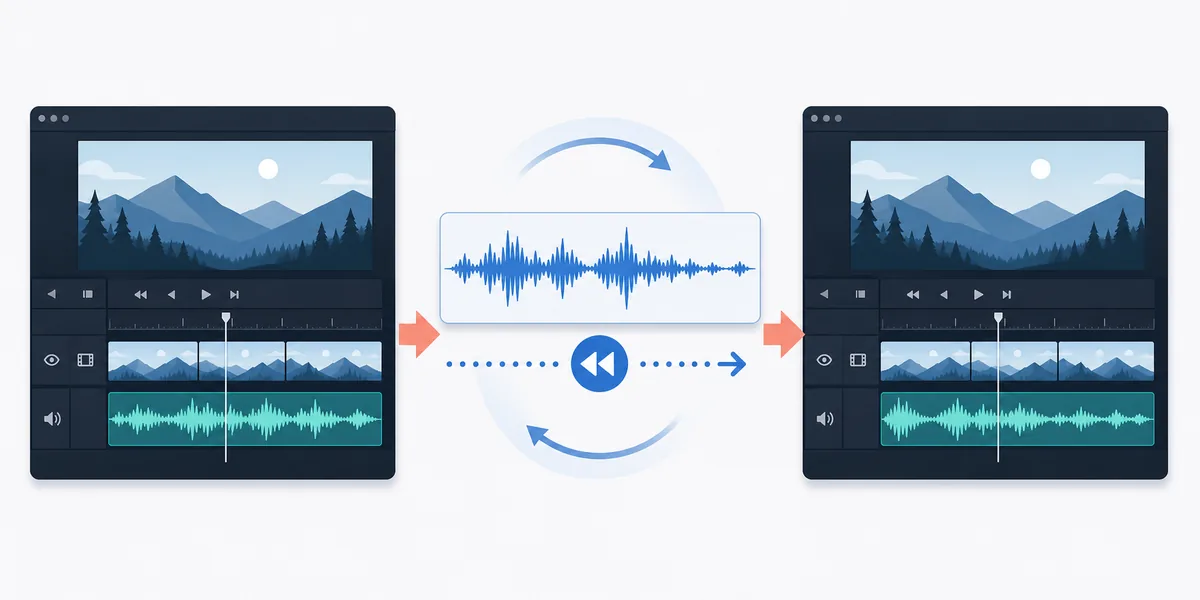
AviUtlの映像を後ろ向きにするだけでは、音声まで期待どおりに反転できないことがあります。音声をWAVで書き出し、別に逆再生してからタイムラインへ戻す確実な手順を整理します。

目次
AviUtlで動画を逆再生する方法を調べると、動画オブジェクトの再生速度を負の値にする説明が多く見つかります。ただし、検索しているのが「AviUtlで音声ファイルを逆再生する方法」なら、映像と同じ設定だけでは目的を満たせない場合があります。音声オブジェクトの長さが崩れる、元の音が残る、書き出し後に音がずれる、といった問題も起こり得ます。
この記事では、クラシック版AviUtlと拡張編集を前提に、元音声をWAVへ出力し、音声データをブラウザで反転し、同じ開始位置へ読み戻す手順を説明します。2026年7月24日時点では公式サイトでAviUtl ExEdit2 2.1.1も公開されています。新版は画面や操作体系が異なるため、旧版のボタン名をそのまま当てはめず、共通する『分離・反転・再配置・確認』の流れを使ってください。
AviUtlで音声ファイルを逆再生する最短手順
最短ルートは、AviUtlで対象区間を決め、音声を非圧縮のWAVとして出力し、そのWAVを音声逆再生ツールで反転して保存し、AviUtlのタイムラインへ音声ファイルとして戻す流れです。元の音声はミュートするか削除し、逆再生したWAVだけが鳴る状態にします。
この方法なら、動画全体は正方向のまま、BGM、声、効果音だけを逆再生できます。映像も後ろ向きにしたい場合は映像側を別に逆再生します。先に5〜10秒の短い区間で試すと、音質、同期、切れ目を確認してから本番へ進めます。
迷った時の判断
映像だけなら動画オブジェクトの再生速度、音声だけならWAVを書き出して反転、映像と音声の両方なら二つの処理を分けて最後に同期確認、と覚えると混乱しません。
AviUtlの映像逆再生と音声逆再生は別に考える
作業前に、何を後ろ向きにしたいかを決めます。同じ『逆再生』でも必要な処理が違います。
- 映像だけを逆再生し、元のBGMやナレーションは正方向で残す
- 映像は正方向のまま、声・BGM・効果音だけを逆再生する
- 映像と音声を両方逆再生し、開始位置と終了位置をそろえる
- クリップ全体ではなく、数秒の区間だけを逆再生する
| やりたいこと | おすすめ方法 | 理由 |
|---|---|---|
| 映像だけを逆再生 | 動画オブジェクトの再生速度を負の値にする | 音声を正方向のまま残せる |
| 音声ファイルだけを逆再生 | WAV出力後に音声を反転して戻す | 音声データの向きを確実に変えられる |
| 映像と音声を両方逆再生 | 映像処理とWAV反転を分けて最後に同期 | ずれの原因を切り分けやすい |
| 数秒だけ効果を試す | 区間を書き出してブラウザで試聴 | プロジェクト全体を書き出さず確認できる |
AviUtlでWAVを書き出し、音声を逆再生して戻す手順
元プロジェクトを複製してから作業します。メニュー名は環境や版で異なることがありますが、ファイルの受け渡しは同じ考え方です。
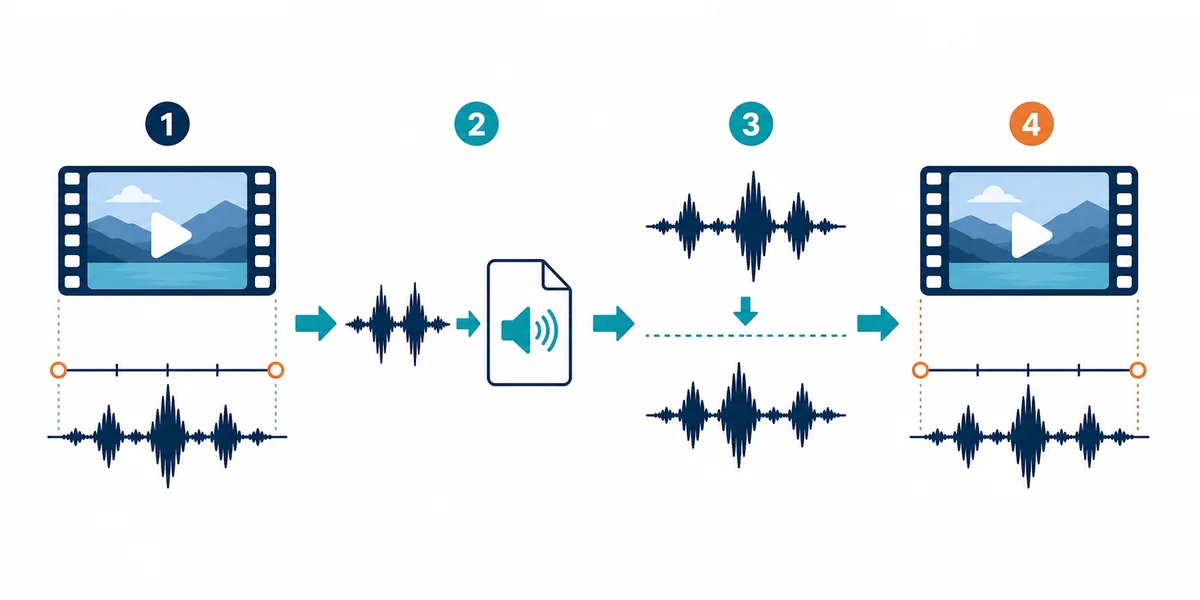
- 対象区間と開始位置を記録する
タイムラインで逆再生したい範囲を決め、開始フレームと終了フレームをメモします。全体を処理する場合も、音声オブジェクトの先頭位置を記録してください。 - 元音声をWAVで出力する
クラシック版AviUtlでは本体の『ファイル』からWAV出力を使えます。中間ファイルは再圧縮によるずれを減らすためPCMのWAVが扱いやすいです。対象範囲だけを書き出す場合は選択範囲も確認します。 - WAVを通常再生して確認する
書き出したWAVを一度再生し、必要な区間が欠けていないか、無音になっていないか、長さが想定どおりかを確認します。ここで問題があれば逆再生前にAviUtl側へ戻ります。 - ブラウザで音声を逆再生する
音声逆再生ツールへWAVを読み込み、逆再生モードで冒頭と末尾を試聴します。問題がなければ反転後のWAVをダウンロードします。音声はブラウザ内で処理されます。 - AviUtlへ音声ファイルを読み戻す
反転後のWAVをタイムラインへ追加し、記録した開始位置へ合わせます。元音声はミュートまたは無効化し、二重再生を防ぎます。 - プレビューと書き出し後を確認する
タイムラインの冒頭、切れ目、末尾を再生し、映像との同期を確認します。最終出力した動画も再生し、AviUtl内のプレビューと同じ結果になっているか確認してください。
逆再生した音声をAviUtlの元の位置へ戻して同期する
音声データを並べ替えるだけなら、逆再生前後の長さは基本的に同じです。そのため、反転後のWAVを元と同じ開始フレームへ置けば大きくはずれません。ずれがある場合は、拍手、クリック音、強い子音、波形の大きなピークを目印に数フレームずつ動かします。
MP3やAACなどの圧縮音声は、変換時に先頭や末尾へわずかな余白が入ることがあります。中間ファイルをWAVにし、変換回数を増やさないことで原因を減らせます。元音声と逆再生音声が重なると濁って聞こえるため、どちらが有効かも確認してください。
同期確認のコツ
音量を上げる前に、元音声だけ、逆再生音声だけ、映像と逆再生音声の順で個別に試聴します。問題の場所を一つずつ切り分ける方が速く直せます。
AviUtlで音声の一部分だけ逆再生する方法
数秒だけ反転する場合は、対象区間を先に分けてからWAVへ出力します。長い音声全体を反転して後から探すより、開始・終了位置を維持しやすく、処理も短時間で終わります。
切れ目でクリックノイズが出る時は、波形が大きく動いている途中を避け、無音に近い位置で区切ります。必要ならAviUtl側でごく短いフェードを加えます。言葉の途中を切る場合は、音節の境界も試聴してください。
- 逆再生する開始フレームと終了フレームを決める
- 対象区間の音声だけをWAVとして書き出す
- WAVを逆再生し、反転後の長さを確認する
- 元の開始フレームへ配置し、元音声をミュートする
- 前後の音量差、クリックノイズ、映像との同期を確認する
クラシック版AviUtlとAviUtl ExEdit2で変わらない考え方
公式サイトでは2026年7月18日にAviUtl ExEdit2 2.1.1が公開されています。クラシック版AviUtl 1.10とExEdit2では画面やメニューが違うため、検索結果の古い画面をそのまま探すのではなく、目的ごとの処理を確認します。
| 環境 | 確認する場所 | 注意点 |
|---|---|---|
| AviUtl 1.10 + 拡張編集 | WAV出力、音声オブジェクト、開始フレーム | 古い解説と画面が近いが、プラグイン構成差を確認 |
| AviUtl ExEdit2 | 現在の公式ドキュメントと実画面 | 旧版のメニュー名をそのまま探さない |
| 外部で音声反転 | 非圧縮WAVの長さと開始位置 | 元音声を残した二重再生を避ける |
AviUtlで音が出ない・短くなる・ずれる時の対処
問題が起きたら、WAV出力、反転ファイル、タイムライン配置、最終書き出しの四段階に分けて確認します。
| 症状 | 主な原因 | 対処 |
|---|---|---|
| WAVに音が入っていない | 出力範囲、音声無効、元動画に音声がない | 元のプレビューとWAV出力範囲を確認する |
| 音声オブジェクトが極端に短い | 連携や再生速度の設定、読み込み状態 | 元設定へ戻し、WAVを独立音声として読み直す |
| 元の音と逆再生音が重なる | 元音声が有効なまま | 元音声をミュートまたは削除する |
| 映像と音が少しずれる | 圧縮余白、開始フレームのずれ | WAVを使い、波形のピークで位置を合わせる |
| 切れ目でプツッと鳴る | 大きな波形の途中で分割 | 無音付近で切るか短いフェードを使う |
| 旧版の説明と画面が違う | ExEdit2または異なるプラグイン構成 | 公式サイトと現在のドキュメントで版を確認する |
AviUtl用のWAVをブラウザで逆再生する
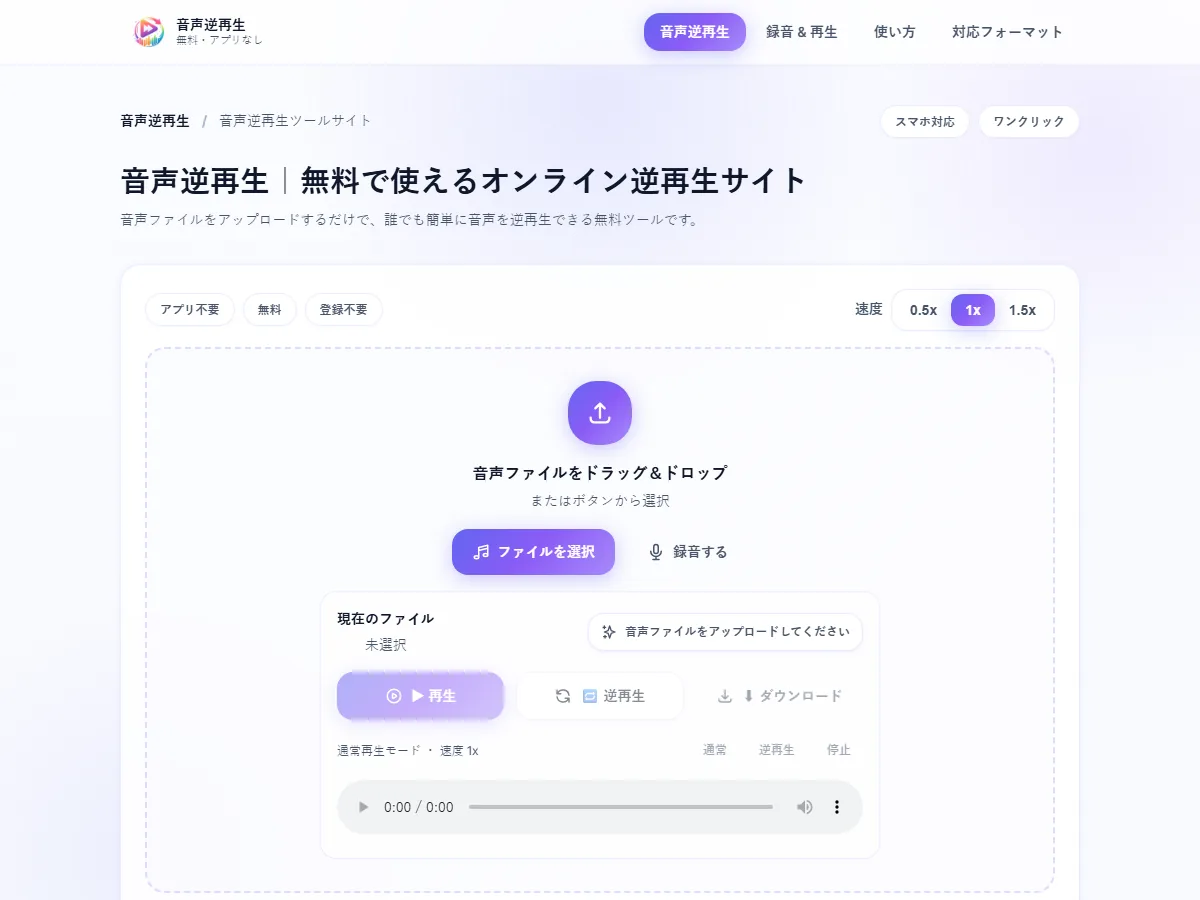
本站の音声逆再生ツールでは、WAVを選択して通常再生と逆再生を切り替え、反転後の音声を保存できます。アプリや追加プラグインを入れずに短い素材を試せるため、AviUtlへ戻す前の確認用として使えます。
元ファイルの内容、長さ、著作権、利用許諾を確認したうえで使用してください。長い素材は必要区間だけを書き出すと扱いやすくなります。AviUtl本体やExEdit2を入手する場合は、第三者配布ではなく作者の公式サイトを確認してください。
参考情報
AviUtlとExEdit2は更新状況や構成によって画面が異なります。版と配布元は公式情報を確認し、具体的な旧版操作は信頼できる手順資料と実画面を照合してください。
- AviUtlのお部屋(作者公式):AviUtl、拡張編集、AviUtl ExEdit2の公式配布と更新情報
- AviUtl2 Modern Docs:簡易説明:AviUtl ExEdit2の現在の画面構成、メディア、出力に関するドキュメント
- AviUtlの易しい使い方:再生速度と逆再生:クラシック版の動画・音声オブジェクトと再生速度の解説
- AviUtlの易しい使い方:WAV出力:クラシック版AviUtlで音声をWAVとして出力する手順