音声逆再生のやり方|音楽・MP3・スマホの手順
音楽や音声ファイルを選び、通常再生、逆再生、保存までを3ステップで確認できます。
音声逆再生のやり方を先に確認
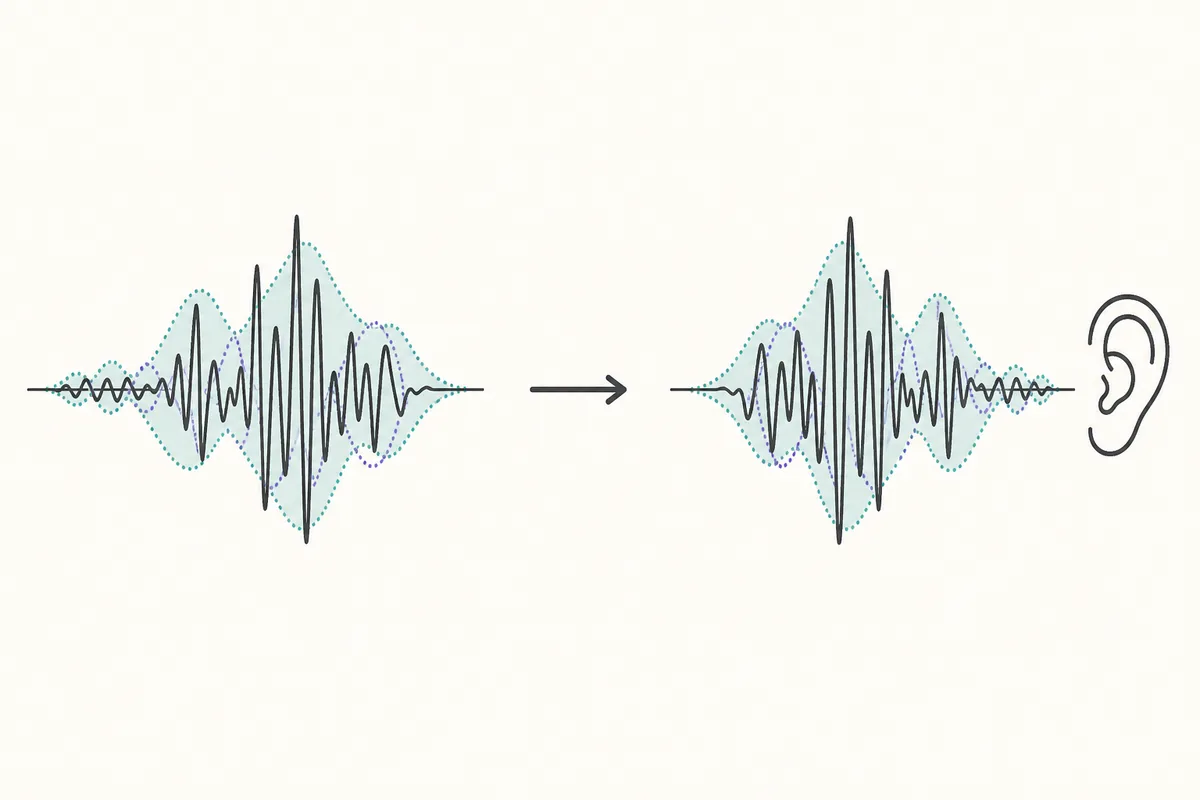
逆再生は、音声データの時間の並びを後ろから再生する操作です。
このページの音声逆再生のやり方は、アプリをインストールせずブラウザだけで完了します。最初にホームのツールで音声ファイルを読み込み、通常再生で音が出ることを確認してから逆再生に切り替えます。操作を急がず、読み込み中・処理中・準備完了の表示を順番に確認すると、初めてでも迷いにくくなります。
逆再生では声の子音や語尾が普段と異なる順番で聞こえるため、短い言葉や数秒の音声から試すのがおすすめです。音楽を逆再生する場合も、まず曲の一部分を短く切り出し、通常と逆再生を同じ速度で聞き比べると変化をつかみやすくなります。発音練習、逆再生ゲーム、効果音の確認など目的によって聞き方は変わりますが、元の音声を一度保存しておくと結果を安全に比較できます。スマホでもPCでも同じ流れで利用でき、会員登録や専用アプリは必要ありません。
ステップ1:音声ファイルをアップロード
ドラッグ&ドロップまたはボタンから音声ファイルを選択
- ホームのアップロード枠へファイルをドラッグします
- または「ファイルを選択」からMP3・WAV・M4Aなどを選びます
- ファイル名と読み込み状態を確認し、準備完了表示を待ちます
ステップ2:逆再生に切り替える
「🔁 逆再生」を押すだけ
モード切替で「通常 / 逆再生」を選べます。速度は0.5倍・1倍・1.5倍から選び、聞き取りにくい声は0.5倍で確認します。
ステップ3:ダウンロード
逆再生モードのまま「⬇ ダウンロード」
逆再生はWAV形式で保存します。通常再生は元ファイルの形式で保存できるため、共有前にファイル名と拡張子を確認してください。
うまくいかないときの確認方法
読み込みや再生で止まった場合は、次の順番で原因を切り分けます。
ファイルを選んでも反応しない場合は、ファイル名に特殊な記号が多くないか確認し、ページを再読み込みしてからもう一度選びます。同じファイルを続けて選ぶときも、入力をいったんリセットすると認識されやすくなります。
読み込みは完了したのに音が出ない場合は、端末の音量、イヤホンの接続、ブラウザのミュートを確認します。別のタブで動画や音楽を再生していると、出力先が変わっていることもあります。
処理に時間がかかる場合は、50MB以下の短いファイルで試してください。長時間録音や高音質WAVはブラウザのメモリを多く使うため、不要なタブを閉じ、完了表示が出るまでボタンを連続して押さないことが大切です。
特定の形式だけ失敗する場合は、Chrome、Safari、Firefox、Edgeの最新版で試します。拡張子が同じでも内部コーデックが異なることがあるため、MP3またはWAVへ変換してから再度アップロードすると切り分けできます。
ダウンロードしたファイルが見つからない場合は、ブラウザのダウンロード一覧と端末の保存先を確認します。逆再生の出力はWAVになるため、共有相手が必要とする形式が決まっている場合は、保存後に対応する変換方法を選んでください。
マイクやファイルの扱いが気になる場合は、録音ページと逆再生ページを用途ごとに確認してください。録音ページでは一時データをブラウザ内で扱うため、保存しないままページを閉じると内容は残りません。共有前には、録音に不要な個人情報や第三者の会話が含まれていないかも確認します。
スマホで音声逆再生のやり方を試すときは、Wi-Fiやモバイル通信が安定した場所でファイルを選び、ブラウザをバックグラウンドへ移さないようにします。iPhoneはSafari、AndroidはChromeなど普段使うブラウザから開き、マイク許可やファイルへのアクセス許可を拒否した場合はサイト設定から変更します。
変換しても逆再生できない場合は、元ファイルが正常に再生できるか、拡張子と実際の形式が一致しているかを確認します。ファイル名だけを変更しても形式は変わらないため、音声変換では書き出し処理を行ってください。変換前の元データを残しておけば、別の形式で再試行できます。
最後に、通常再生と逆再生の結果を別々に保存したい場合は、元ファイルを残したまま必要なモードごとにダウンロードします。保存後はファイル名、拡張子、再生時間を確認し、目的の音声が選べていることを確かめてください。これで音声逆再生のやり方を一度覚えた後も、同じ手順を安全に繰り返せます。
聞き取りを重視する場合は、スピーカーよりイヤホンを使い、周囲の音が少ない場所で確認します。逆再生は元の言葉をそのまま聞く操作ではないため、意味を推測するより音の並びやリズムを比べると、結果を落ち着いて確認できます。
同じ音声で通常再生と逆再生を比べるときは、再生速度を毎回同じ設定にそろえます。まず元の音声を短く聞き、次に逆再生を同じ区間で確認すると、音量や速度の違いによる思い込みを減らせます。必要な部分だけを保存すれば、あとで聞き直すときも探しやすくなります。
何度試しても結果が分かりにくい場合は、いきなり長い音声を使わず、数秒の短いフレーズで手順を確認します。元ファイルを通常再生して聞こえ方を覚えたあと、同じファイルを逆再生し、声の並び、子音、語尾、無音部分の長さを順番に比べてください。速度を0.5倍にすると音の変化を追いやすく、1倍に戻すと実際の聞こえ方を確認できます。録音した音声を使うときは、雑音の少ないテイクを選び、ファイル名に内容を付けておくと比較が簡単です。確認が終わったら必要な結果だけをダウンロードし、元音声と逆再生音声を別名で保存してください。これで音声逆再生のやり方を繰り返すときも、どの段階で問題が起きたかを切り分けやすくなります。
使用時の注意点
スムーズに逆再生するためのポイント
対応形式:MP3、WAV、M4A、OGG、WebM
推奨ファイルサイズ:50MB以下(大きいファイルは処理に時間がかかります)
推奨ブラウザ:Chrome、Safari、Firefox、Edge(最新版)
スマホの場合:SafariまたはChromeを使用してください
音が出ない場合:端末の音量、ミュート、ブラウザの再生許可を確認
ダウンロード前に通常再生と逆再生の両方を確認することをおすすめします
同じファイルを再試行する場合は、いったんページを再読み込みしてから選び直します
こんな時に逆再生が役立つ
音声逆再生の活用シーン
逆再生ゲーム・言葉遊び
外国語の発音確認・練習
音楽や曲の一部分を逆再生して新しい発見
音声解析・確認用途
語学学習のリスニング練習
動画・映像制作の効果音作成
よくある質問
逆再生のやり方に関する疑問にお答えします
スマホでも逆再生できますか?
クリックで回答を表示
スマホでも逆再生できますか?
クリックで回答を表示
はい、スマホで逆再生できます。iPhone(Safari)、Android(Chrome)など主要なスマートフォンのブラウザに完全対応しています。アプリのインストールは不要で、このサイトにアクセスするだけで音声逆再生が可能です。操作方法はPCと同じく、ファイルをアップロードして「逆再生」ボタンを押すだけです。
逆再生した音声を保存するには?
クリックで回答を表示
逆再生した音声を保存するには?
クリックで回答を表示
逆再生モードの状態で「ダウンロード」ボタンをクリックすると、逆再生された音声をWAV形式で保存できます。ファイル名は自動的に「reversed_元のファイル名.wav」となります。保存した音声は他のアプリやSNSでも使用可能です。
逆再生できない場合はどうすればいい?
クリックで回答を表示
逆再生できない場合はどうすればいい?
クリックで回答を表示
逆再生できない場合は、以下をご確認ください。①ファイル形式が対応しているか(MP3/WAV/M4A/OGG)②ファイルが破損していないか③ブラウザを最新版に更新④別のブラウザで試す⑤ページを再読み込み。それでも解決しない場合は、別の音声ファイルでお試しください。
再生速度を変更できますか?
クリックで回答を表示
再生速度を変更できますか?
クリックで回答を表示
はい、再生速度を0.5倍、1倍(通常)、1.5倍の3段階で変更できます。速度ボタンをクリックするだけで即座に反映されます。逆再生モードでも速度変更が可能なので、ゆっくり聞きたい場合は0.5倍速がおすすめです。
録音した音声をそのまま逆再生できますか?
クリックで回答を表示
録音した音声をそのまま逆再生できますか?
クリックで回答を表示
はい、できます。「録音 & 再生」ページでマイク録音を行うと、録音終了後に自動的にホームページの逆再生ツールに音声が渡されます。そのまま「逆再生」ボタンを押すだけで、録音した音声を逆再生できます。
どの音声形式に対応していますか?
クリックで回答を表示
どの音声形式に対応していますか?
クリックで回答を表示
MP3、WAV、M4A、OGG、WebMなど主要な音声形式に対応しています。ほとんどのスマホやPCで録音・保存される形式はサポートしているので、特別な変換は不要です。詳しくは「対応フォーマット」ページをご覧ください。
音声ファイルはサーバーに保存されますか?
クリックで回答を表示
音声ファイルはサーバーに保存されますか?
クリックで回答を表示
いいえ、音声ファイルはサーバーにアップロードされません。すべての処理はお使いのブラウザ内で完結するため、プライバシーが守られます。ページを閉じると音声データは自動的に消去されます。
会員登録や料金は必要ですか?
クリックで回答を表示
会員登録や料金は必要ですか?
クリックで回答を表示
いいえ、完全無料で会員登録も不要です。メールアドレスの入力や個人情報の登録なしで、すぐに音声逆再生をお使いいただけます。利用回数の制限もありません。
音声逆再生のやり方を始める前に何を準備すればいいですか?
クリックで回答を表示
音声逆再生のやり方を始める前に何を準備すればいいですか?
クリックで回答を表示
まず、数秒から1分程度のMP3、WAV、M4Aなどの音声ファイルを端末へ保存してください。元の音を比較できるよう、ファイルを選んだら通常再生で音が出ることを確認し、元ファイルは別名で残します。長時間の音声やクラウド上だけのファイルは読み込みに時間がかかるため、短いコピーから始めると原因を切り分けやすくなります。
音楽を逆再生するやり方も同じですか?
クリックで回答を表示
音楽を逆再生するやり方も同じですか?
クリックで回答を表示
基本の流れは同じです。曲の一部分をMP3やWAVで用意し、ホームの音声逆再生ツールへ読み込んで通常再生を確認してから「逆再生」を選びます。長い曲は処理しやすい短い区間から試し、元の音楽と逆再生したWAVを別名で保存すると聞き比べやすくなります。市販曲を公開・共有する場合は著作権や利用規約も確認してください。