対応音声形式|MP3・WAV・M4A
拡張子だけで判断せず、入力・処理・保存の場面ごとに使いやすい形式を確認できます。
対応音声形式を確認するときは、同じ拡張子でもコーデックやブラウザによって読み込めるかが変わる点に注意してください。まずはMP3、WAV、M4A、OGG、WebMを目安にし、読み込めない場合はファイルが端末へ保存済みか、通常再生できるか、別のブラウザで開けるかを順番に確認します。改善しなければ元ファイルを残したままMP3またはWAVへ正式に変換してください。
音声形式の比較表
対応音声形式ごとの特徴を比較
| 形式 | 拡張子 | 圧縮 | 音質 | サイズ | 推奨度 |
|---|---|---|---|---|---|
| MP3 | .mp3 | 非可逆 | ○ 良い | 小 | ⭐⭐⭐ |
| WAV | .wav | 無圧縮 | ◎ 最高 | 大 | ⭐⭐⭐ |
| M4A | .m4a | 非可逆 | ○ 良い | 小 | ⭐⭐ |
| OGG | .ogg | 非可逆 | ○ 良い | 小 | ⭐⭐ |
| WebM | .webm | 非可逆 | ○ 良い | 小 | ⭐ |
対応音声形式ごとの特徴と選び方
対応音声形式の違いを、容量・音質・扱いやすさの観点から詳しく確認します。
MP3:迷ったときの標準的な選択
MP3は圧縮された音声形式で、ファイルサイズと互換性のバランスが取りやすい形式です。スマホからPCへ送る、短い音声を逆再生ゲームで共有する、メールやチャットに添付するといった用途に向いています。圧縮時に一部の情報が省かれるため、録音時の音質をそのまま残したい編集用途ではWAVも比較してください。読み込み後は通常再生と逆再生の両方を確認し、音量や先頭の欠落がないかを聞くと安心です。
WAV:編集や音質確認を優先したい場合
WAVはPCMなどの無圧縮音声を保存でき、加工前の素材や細かな音の確認に使いやすい形式です。その一方で、同じ録音時間ならMP3やM4Aよりファイルサイズが大きくなり、スマホの空き容量やブラウザのメモリを消費しやすくなります。長い音声を使うときは必要な部分だけに切り分け、アップロード前にサイズを確認してください。逆再生の出力もWAVになるため、編集ソフトへ渡す場合の形式を揃えやすい点が利点です。
M4A:iPhoneの録音をそのまま使う場合
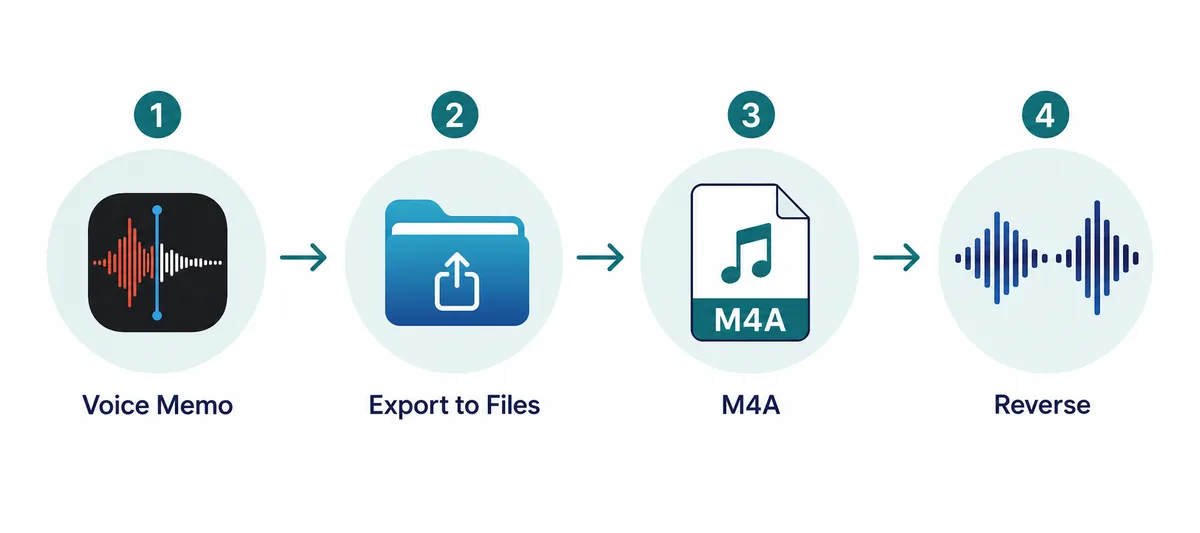
M4Aはスマホのボイスメモなどで使われることが多く、AAC音声を含むファイルでは比較的小さなサイズで保存できます。iPhoneやiPadで録音したファイルを使う場合は、まずM4Aのまま読み込めるかを試してください。ただしM4Aという拡張子だけでは内部のコーデックやプロファイルまでは分からず、ブラウザによって扱いが異なる場合があります。読み込みに失敗したときは、ファイルを再書き出しするかMP3/WAVへ変換してから再試行します。
OGG:軽量でも環境差を確認する形式
OGGは圧縮音声を入れられるコンテナで、軽量な音声素材として利用されます。ただし、OS・ブラウザ・内部コーデックの組み合わせによって再生や解析の結果が変わることがあるため、対応音声形式の一覧だけで判断しないことが大切です。アップロード後に再生ボタンで音が出るかを確認し、無音・途中停止・エラーがある場合は同じ音源をMP3またはWAVとして書き出して比較してください。
WebM:ブラウザ録音との相性を確認する形式
WebMはブラウザのMediaRecorderで録音したときに作られることがあり、録音ページから保存した音声を扱う場面で登場します。同じWebMでも音声コーデックが異なる場合があるため、ファイル名だけでなく実際の再生結果を確認してください。PCのChromeなどで録音したファイルを別のスマホへ移す場合は、受け取る側のブラウザで読み込めるかを先に試し、必要ならMP3/WAVへ変換して共有するとトラブルを減らせます。
デバイス別の録音形式
お使いの端末で録音されるファイル形式
おすすめの形式
用途に合わせた最適な形式
出力形式について
ダウンロード時のファイル形式
対応音声形式を選んだ後、逆再生した音声はWAV(PCM)形式で出力されます。非圧縮のためファイルサイズは大きくなりますが、編集や別アプリへの受け渡しで扱いやすい形式です。通常再生モードで保存する場合は元ファイルの形式を維持します。
対応音声形式をアップロード前に確認する手順
対応音声形式で迷ったら、次の順序で確認すると無駄な変換を減らせます。
- まずファイル名の拡張子と、録音した端末・アプリを確認します。iPhoneのボイスメモならM4A、ブラウザ録音ならWebMなど、作成元から形式を推測できます。
- 音声逆再生ツールへアップロードし、読み込み完了の表示と通常再生を確認します。再生できない場合は、同じファイルを何度も選び直す前に別形式の書き出しを検討します。
- 変換する場合は、元ファイルを残したままMP3またはWAVのコピーを作ります。元データを上書きしなければ、音質やメタデータを比較しながら選べます。
- 逆再生を保存するときはWAV出力のサイズを確認し、共有相手や編集アプリが必要とする形式に合うかをチェックします。
- 処理後のファイルは冒頭・中央・末尾を聞き、無音や音切れがないことを確認してから端末へ保存します。
- 形式を選びきれない場合は、まずMP3で互換性を確認し、編集や高音質保存が必要なときだけWAVを選びます。スマホから共有するだけなら、容量の小さいMP3やM4Aが扱いやすいことが多い一方、最終的な対応状況は利用するブラウザとアプリで実際に確認してください。
- 大切な録音を変換するときは、必ず元のファイルをバックアップしてから作業します。変換後に音が小さい、無音になる、再生時間が変わるといった問題があれば、元データへ戻り、別の形式やブラウザで試すことで原因を切り分けられます。
- 対応音声形式を確認するときは、拡張子、コーデック、再生環境の三つを分けて考えると判断しやすくなります。拡張子が対応一覧にあっても、実際に再生できるかを確認してから大切な音声を保存してください。
- 複数の形式を比較するときは、同じ音声、同じ再生速度、同じ音量で順番に試すと違いを判断しやすくなります。まず元ファイルをコピーして保管し、MP3、WAV、M4Aなどを一つずつ読み込んで、読み込み時間、通常再生、逆再生、保存後の再生を確認します。音質だけでなく、共有する相手の端末で開けるか、編集アプリが読み込めるか、ファイルサイズが大きすぎないかも記録しておくと安心です。途中でエラーが出た場合は拡張子だけを変更せず、音声変換ソフトで正式に書き出し、変換前後のファイルを別名で残してください。最終的に迷ったときは、互換性を優先する共有用にMP3、編集や保存用にWAV、スマホ録音をそのまま扱う場合にM4Aを選び、実際のブラウザで再生できることを確認してから利用します。
注意事項
対応音声形式を使う前にご確認ください
よくある質問
対応音声形式と出力形式に関する疑問にお答えします