TikTok動画を逆再生する方法|アプリ・ブラウザでの手順
TikTokの短い動画を後ろ向きに見せたい人向けに、素材の準備、反転方法、音声の扱い、保存と投稿前の確認ポイントを整理します。

この記事で分かること
TikTok動画を逆再生したいなら、まず元動画が自分で撮影したものか、利用許可のある素材かを確認します。そのうえで、TikTok 逆再生を画面上で試したいのか、反転した動画ファイルを保存して投稿したいのかを分けて考えると、使う方法を選びやすくなります。
短いクリップなら、CapCutなどの動画編集アプリ、ブラウザの動画逆再生ツール、PCの編集ソフトのいずれでも対応できます。アプリを増やしたくない場合は、手元のMP4やMOVを短くしてブラウザで処理する方法が現実的です。音だけを反転したい時は、動画全体を加工せず、音声を取り出して音声逆再生ツールへ送る方が軽く確認できます。
TikTok 逆再生はどうやる?先に結論
TikTokの編集画面に、利用中の端末や地域、アプリのバージョンによって目的の逆再生機能が表示されない場合は、外部の編集手段を使います。自分の動画を端末へ保存し、CapCutなどの編集アプリで反転するか、動画ファイルをブラウザの逆再生サイトで処理してから、完成したコピーをTikTokへ投稿する流れです。
再生するだけなら、まず短い素材で反転後の動きを確認すれば十分です。保存して投稿する場合は、逆再生の成否だけでなく、画面比率、音量、字幕、透かし、書き出し形式まで確認します。元の投稿を直接ダウンロードして加工するのではなく、権利を確認できる自分の素材から始めるのが安全です。
目的を1つに絞る
映像の動きだけを後ろ向きにするなら動画逆再生、声や効果音だけを逆向きに聞くなら音声を抽出して音声逆再生、というように対象を分けると、画質と処理時間の無駄を減らせます。
TikTok 逆再生を目的別に選ぶ4つの方法
TikTok 反転 やり方を探している時に、すべての人が同じ手順を使う必要はありません。動画を投稿するか、確認だけするか、スマホで完結させるか、音声だけを加工するかで、向いている方法が変わります。
方法1:編集アプリで反転して投稿する
スマホ上でTikTok向けの縦動画を作り、そのまま投稿まで進めたい場合に向いています。自分の動画を編集アプリへ読み込み、Reverseや逆再生に相当する機能を適用し、字幕や音声を整えてから書き出します。アプリごとにボタン名、音声の扱い、無料版の透かしが違うため、保存前のプレビューを省かないことが大切です。
方法2:ブラウザの動画逆再生ツールを使う
新しいアプリをインストールしたくない場合は、手元のMP4やMOVをブラウザへ読み込む方法があります。短い動画なら、アップロード、反転、プレビュー、保存までを一度に確認できます。ただし、オンライン処理ではファイルを外部へ送るサービスもあるため、個人撮影の動画は保存期間や削除方針を確認してください。
方法3:PCの動画編集ソフトで細かく調整する
動画の一部分だけを逆再生したい、速度や音声を細かく分けたい、画質を保ちたい場合はPC編集が向いています。先に必要な区間を切り出し、複製したクリップだけを反転すると、元動画を残したまま比較できます。編集ソフトを使う場合も、書き出し後にスマホで再生してTikTokの縦画面で見切れないか確認します。
方法4:音声だけを取り出して逆再生する
TikTok動画の中の声、笑い声、効果音、BGMだけを逆向きに聞きたいなら、映像を反転する必要はありません。動画から音声をMP3、M4A、WAVなどで用意し、音声逆再生ツールで試聴します。音声を動画へ戻す時は、タイミング、音量、著作権のあるBGMの利用条件を別に確認します。
| 目的 | おすすめ方法 | 選ぶ理由 |
|---|---|---|
| TikTok用の短い動画を作って投稿したい | 編集アプリで反転して書き出す | 縦画面、字幕、音声をスマホで調整しやすい |
| アプリなしでTikTok動画の効果を試したい | ブラウザの動画逆再生ツール | インストールせず短い動画を確認できる |
| 声や効果音だけを逆再生したい | 音声を抽出して音声逆再生 | 映像処理より軽く、音だけ聞き比べやすい |
| 一部分、速度、音声を細かく編集したい | PCの動画編集ソフト | クリップ分割と書き出し条件を細かく管理できる |
TikTokの音声だけを逆再生する方法
TikTok 音声 加工をしたい場合、動画全体を逆再生してから音を聞くより、音声を先に分ける方が作業を整理しやすくなります。たとえば、短いセリフを逆向きに聞いて音の変化を確認したい、効果音の素材を作りたい、BGMの一部分だけを後ろから試聴したい、といった用途です。
まず動画編集アプリやPCソフトで、自分が利用できる動画から音声トラックを書き出します。MP3やM4Aは軽く、WAVはファイルサイズが大きい代わりに再編集しやすい形式です。作成した音声を音声逆再生ツールへ読み込めば、通常再生と逆再生を切り替えて聞き比べられます。音声を再び動画へ配置する時は、原音を残すか、ミュートして差し替えるかを決めてから書き出してください。
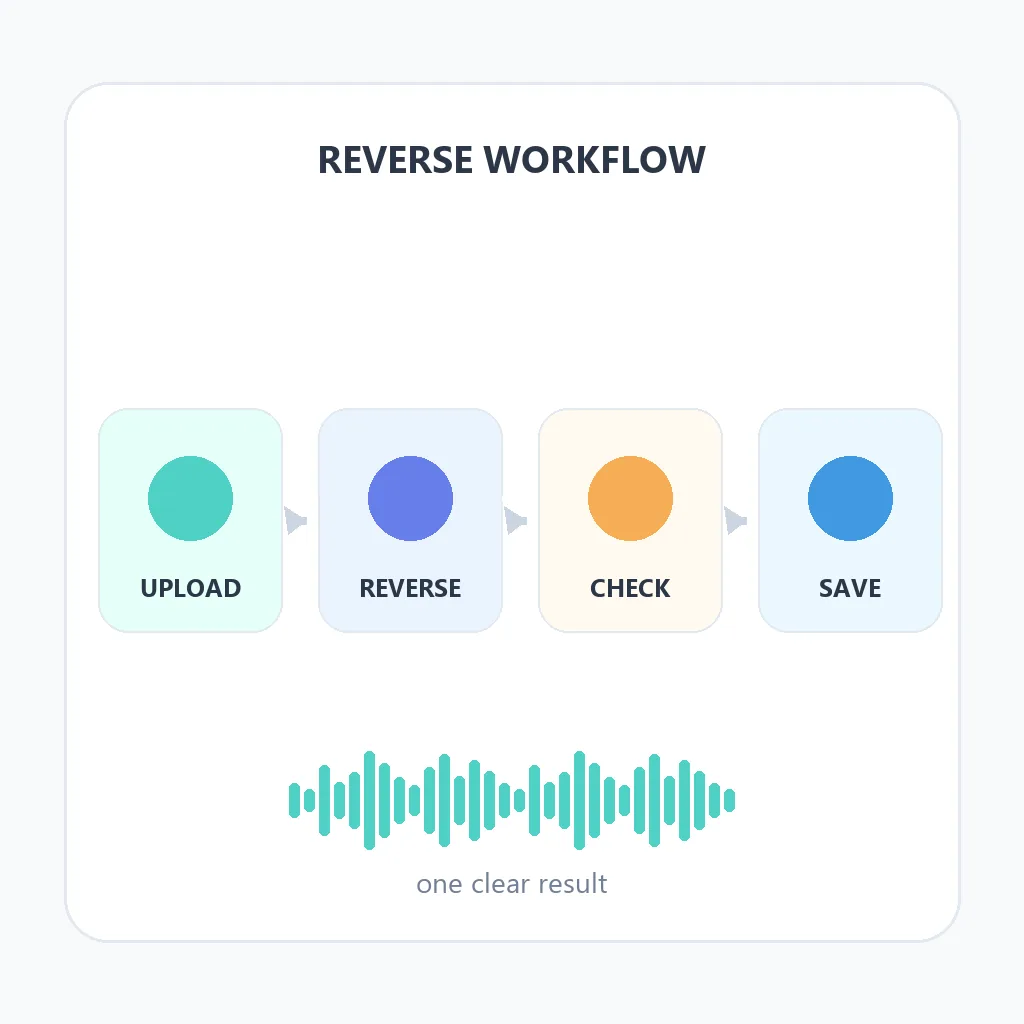
スマホ・PC・ブラウザでTikTok動画を逆再生する手順
ここでは、TikTok動画のコピーを用意し、反転した結果を確認して保存する共通手順を紹介します。TikTokアプリ、動画編集アプリ、ブラウザツール、PCソフトのどれを使っても、素材を短くする、反転する、確認する、保存するという順番は大きく変わりません。
- 1. 利用できる素材か確認する
自分で撮影した動画、または投稿者から利用許可を得た動画を使います。他人の投稿を保存して逆再生し、許可なく再投稿する用途は避けてください。練習用でも、顔、名前、場所、会話が映る素材は共有範囲を考えます。 - 2. 逆再生する数秒だけを切り出す
最初は3〜10秒程度の短いコピーがおすすめです。水が跳ねる、物が落ちる、手を振るなど、始点と終点の違いが分かる場面を選ぶと、TikTok 逆再生の効果を判断しやすくなります。元ファイルは上書きせず残します。 - 3. 使う方法を決めて動画を読み込む
投稿までスマホで進めるなら編集アプリ、インストールを避けるならブラウザ、細かな編集ならPCソフトを選びます。ファイルを読み込んだ後、縦長の画面が切れていないか、動画の長さと容量が条件内かを確認します。 - 4. 逆再生・反転を適用する
編集画面のReverse、逆再生、反転など、時間の順序を逆にする機能を選びます。左右反転(ミラー)とは別の操作なので、ボタンの説明を読みます。映像だけを逆にしたい時は、音声トラックを残すかミュートするかも決めてください。 - 5. 通常版と逆再生版を見比べる
動きが最後から始まっているか、字幕が読めるか、人物や物が不自然に切れていないかを確認します。音声を残す場合は、映像の逆再生と音声の向きが合っているか、音量が急に大きくなっていないかを聞きます。 - 6. コピーとして保存し、投稿前に確認する
保存する時は元動画と分かる名前を避け、reverseなど用途が分かる名前にします。書き出し後のファイルをスマホで再生し、画面比率、画質、音声、字幕、透かし、公開範囲を確認してからTikTokへ投稿します。
TikTok動画の逆再生で確認したいファイル形式
TikTokへ投稿するための動画は、編集アプリやブラウザで扱う入力形式と、保存後に再生できる形式が一致しないことがあります。拡張子だけで判断せず、実際にプレビューと書き出し後の再生を確認してください。
| 形式 | 使う場面 | 確認ポイント |
|---|---|---|
| MP4 | スマホ撮影、TikTok用の一般的な動画 | 最初に試しやすい形式だが、容量と縦画面の比率を確認する |
| MOV | iPhoneやMacで撮影したコピー | ブラウザや編集アプリが対応しているか、読み込み後に確認する |
| WebM | ブラウザツールで作った動画 | 保存後にスマホや投稿先で再生できるか確認し、必要なら変換する |
| MP3 / M4A | TikTok動画から取り出した音声 | 声や効果音だけを逆再生したい時に扱いやすい |
| WAV | 音質を保って音声を編集・確認する時 | サイズは大きいので、共有や投稿用には別形式が必要な場合がある |
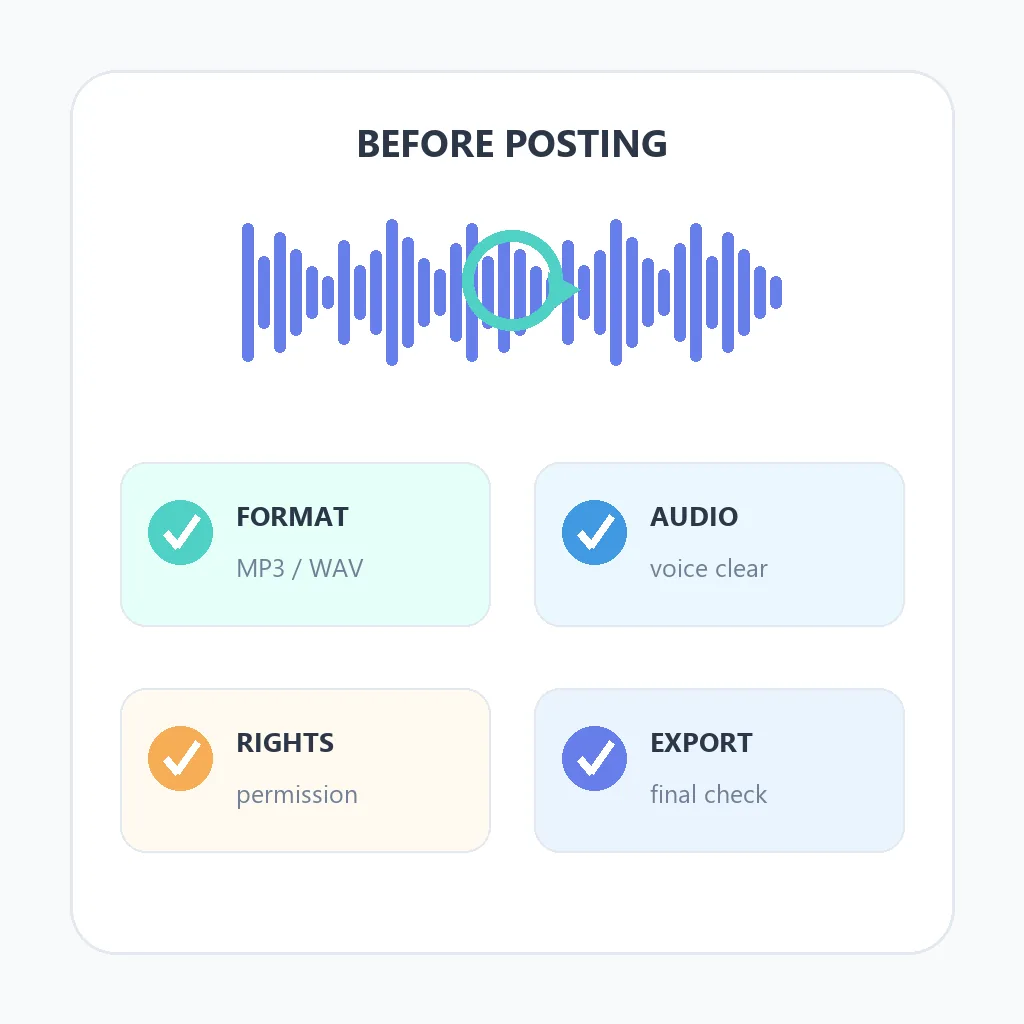
保存・権利・投稿前に知っておきたい注意点
TikTok 逆再生は数回クリックで試せても、投稿用の完成動画にするには別の確認が必要です。特に他人の動画や音楽を扱う時は、逆再生したことで権利の問題が消えるわけではありません。素材、音声、字幕、公開範囲を分けて確認します。
投稿前チェックリスト
- 自分で撮影した動画、または利用許可のある素材を使っているか
- 逆再生したい区間だけを切り出し、元動画を上書きしていないか
- 左右反転と時間方向の逆再生を取り違えていないか
- 映像と音声を同時に逆再生するのか、音声をミュート・差し替えするのか決めたか
- MP4、MOV、WebMなどの形式を、使うツールと端末が読めるか確認したか
- 縦長画面で人物、字幕、ロゴ、重要な動きが切れていないか
- 無料版の透かし、解像度、動画の長さ、ファイル容量の制限を確認したか
- 顔、声、位置情報、著作権のある音楽を公開してよいか確認したか
確認しておきたい公式情報
TikTokへ投稿する素材の扱いに迷った時は、逆再生の技術とは別に、著作権や利用条件を確認してください。
- TikTok Copyright Policy:TikTokで公開するコンテンツの著作権に関する公式ポリシー
TikTok動画の逆再生 FAQ
TikTok 逆再生はアプリなしでできますか?
TikTokアプリだけで動画を逆再生できますか?
TikTok 反転と逆再生は同じ意味ですか?
iPhoneやAndroidの動画でも使えますか?
TikTok動画の音声だけを逆再生できますか?
他の人のTikTok動画を保存して逆再生してもよいですか?
逆再生した動画をTikTokへ投稿する時の注意点は?
逆再生した動画の音が不自然になる時は?
最終更新:2026年9月8日