Windowsで動画を逆再生する方法|無料ソフト・オンライン対応
WindowsでMP4やMOVを逆再生するなら、短い動画はオンライン、細かく編集するなら無料ソフトという分け方が分かりやすいです。音声だけを逆再生したい場合の手順もまとめます。

この記事の目次
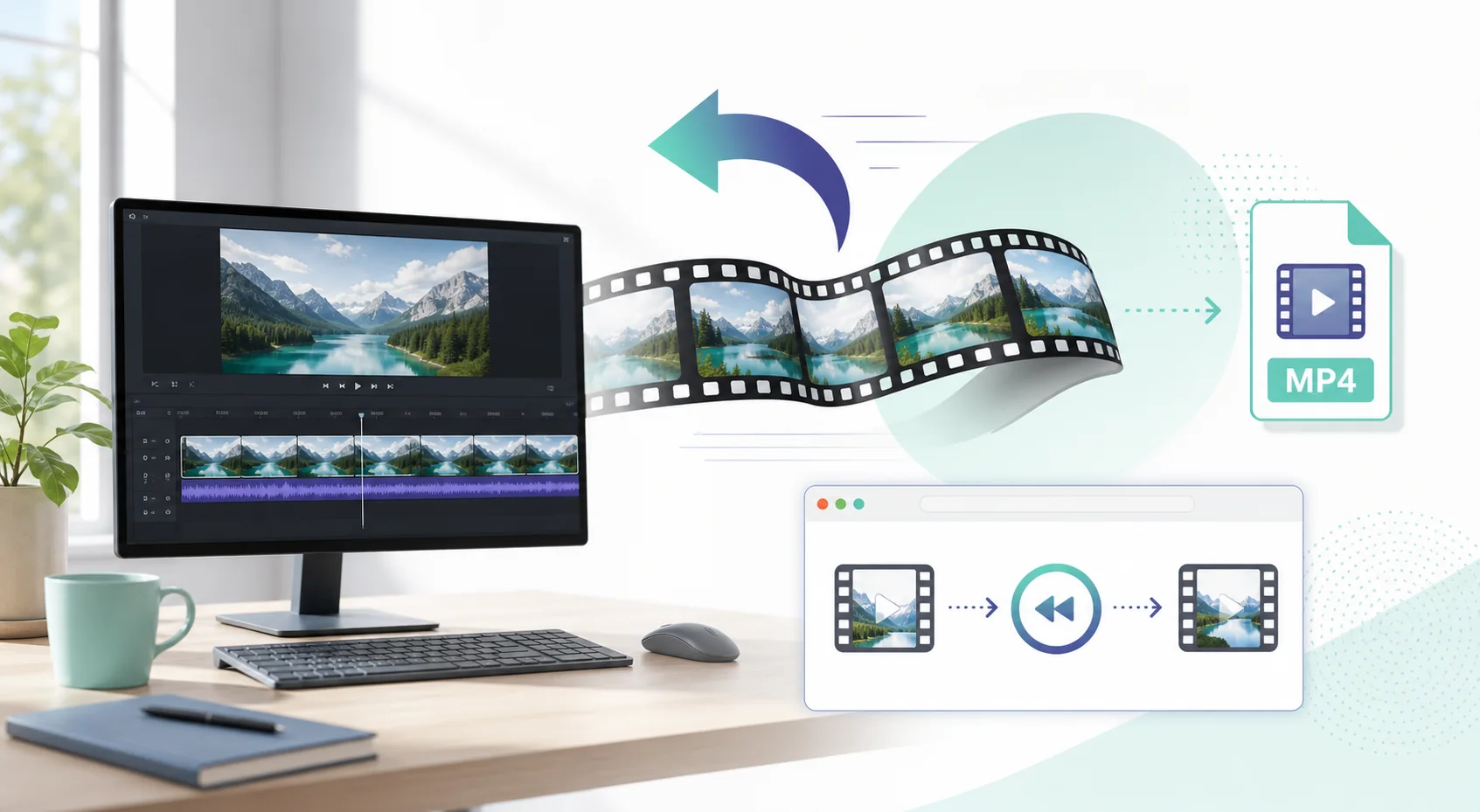
「Windowsで動画を逆再生したいけれど、どのソフトを使えばよいか分からない」「MP4を逆再生して保存したい」という場合は、動画の長さと編集範囲で方法を選ぶと迷いません。短いクリップならブラウザのオンラインツール、細かい編集や書き出し条件まで調整するならWindows用の動画編集ソフトが向いています。
この記事では、Windowsで動画を逆再生する方法を、オンライン、無料ソフト、AviUtlの3パターンに分けて解説します。動画全体ではなく声やBGMだけを逆再生したいケース、MP4が読み込めないケース、プレビューがカクつくケースも一緒に確認します。
Windowsで動画を逆再生する方法
Windowsで動画を逆再生する基本操作は、動画を編集ソフトまたはオンラインツールに読み込み、タイムライン上で逆再生を適用し、プレビューを確認して書き出すことです。動画全体を反転するだけなら数クリックで終わりますが、一部分だけを逆再生する場合は先にクリップを分割します。
最初から高機能なソフトを選ぶ必要はありません。5〜20秒ほどの短いMP4を試すならオンライン、長い動画・複数カット・音声の調整まで行うならデスクトップソフト、AviUtlを使い慣れているなら時間制御や再生速度を使う方法が候補です。
映像と音声は別に考える
映像を逆再生しても、音声を同じように扱えるとは限りません。音声を残すか、ミュートするか、音声だけを別ファイルで逆再生するかを先に決めると、保存後の違和感を減らせます。
オンライン・無料ソフト・AviUtlの使い分け
検索結果では「動画 逆再生 pc」「MP4 逆再生」「動画 逆再生 保存」のように、方法だけでなく保存まで含めて探す人が多いため、目的別に選ぶのが実用的です。
方法1:オンライン動画逆再生ツールを使う
インストールを増やしたくない、短い動画をすぐ試したい場合に向いています。動画をアップロードして逆再生、プレビュー、ダウンロードまで進めます。個人情報や未公開素材を扱う場合は、アップロード先の保存・削除ポリシーを確認してください。
方法2:Windows用の無料動画編集ソフトを使う
長い動画、複数のカット、一部分だけの逆再生、音声のミュートや速度調整まで行うなら、デスクトップソフトの方が管理しやすくなります。ソフトによって逆再生の場所や書き出し条件が違うため、操作名が見つからないときはインスペクタや速度・時間関連の設定を確認します。
方法3:AviUtlで時間制御または再生速度を使う
AviUtlを普段から使っている人は、対象区間を分けて再生速度をマイナスにする方法や、時間制御で始点と終点を反転させる方法があります。音声の逆再生は別処理が必要になることがあるため、映像と音声を分けて考えるのが安全です。
| 目的 | 向いている方法 | 理由 |
|---|---|---|
| 短いMP4をすぐ試す | オンラインツール | インストール不要で、逆再生と保存まで早く確認できる |
| 一部分だけを逆再生する | Windows用編集ソフト | 分割、ミュート、速度、書き出しを一つの画面で管理しやすい |
| AviUtlを使い慣れている | AviUtlの時間制御 | 既存プロジェクトの流れを保ちやすいが、音声は別処理が必要な場合がある |
| 音声だけを逆再生する | 音声逆再生ツール | 動画を編集せず、声やBGMの確認に集中できる |
音声だけを逆再生したい場合
動画の中のセリフ、効果音、BGMだけを逆再生したい場合は、動画全体を逆再生するよりも音声ファイルに変換して処理する方が簡単です。動画編集ソフトで音声を分離し、MP3、WAV、M4Aなどで書き出してから、音声逆再生ツールにアップロードします。
この方法なら、映像を反転させずに音の聞こえ方だけを確認できます。録音した声の逆再生、逆再生ゲーム、動画の音声チェックにも使えます。音声だけを試す場合は、本文下の音声逆再生ツールへのリンクを利用してください。
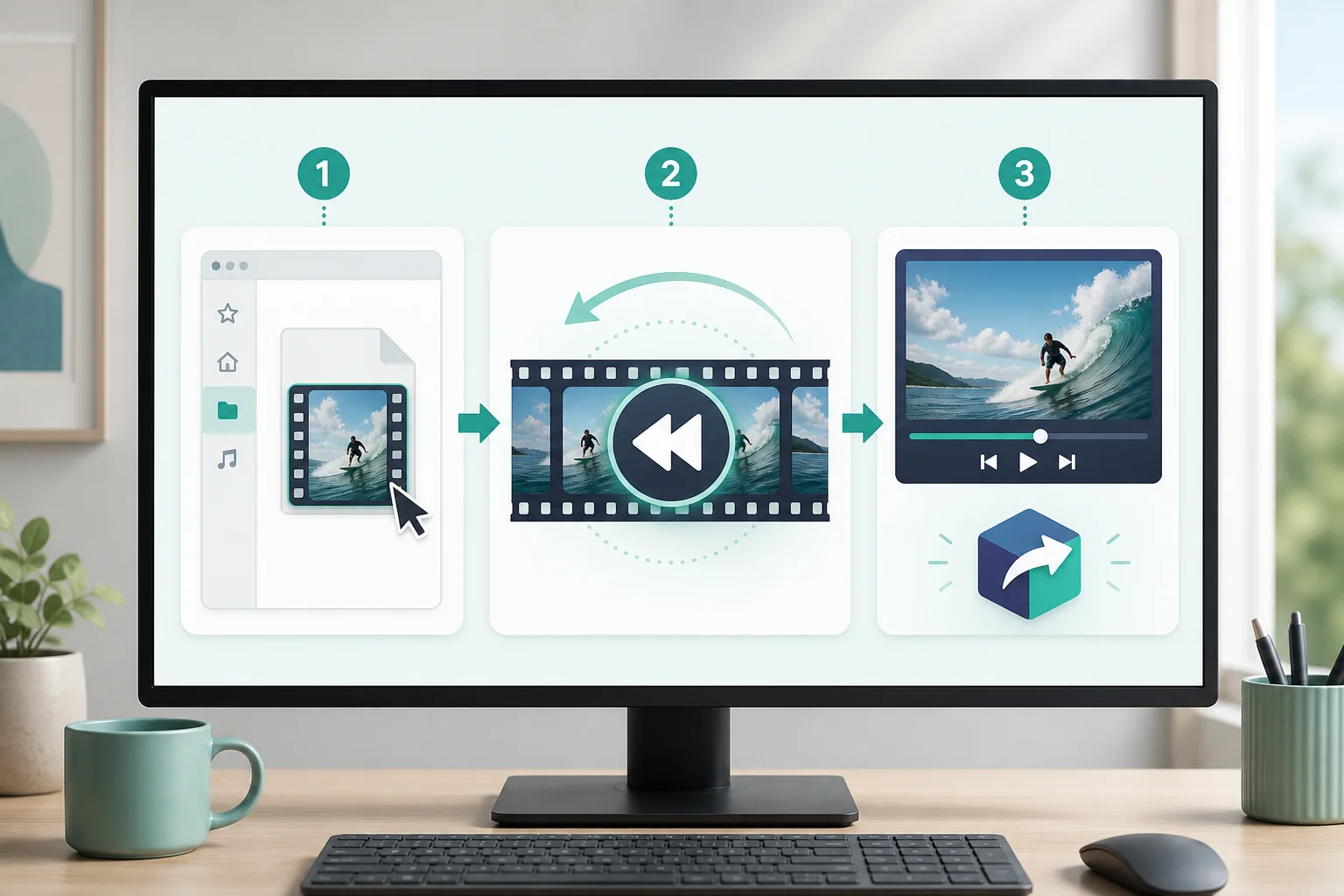
WindowsでMP4を逆再生して保存する手順
ソフト名が違っても、Windowsで動画を逆再生する流れはほぼ同じです。まず短いコピー素材で試し、元ファイルを上書きしないように進めてください。
- 1. 逆再生したい部分を短く切り出す
動画全体を使う必要がなければ、見せたい数秒だけをトリミングします。短くすると読み込み、プレビュー、書き出しが軽くなり、逆再生の効果も確認しやすくなります。 - 2. 動画をタイムラインへ読み込む
MP4をメディア欄またはタイムラインへ追加します。Windows標準の編集環境を入口にする場合も、ファイルを読み込んでタイムラインに配置するところから始めます。 - 3. 逆再生を適用する
クリップを選択し、Reverse、逆再生、再生速度、時間制御などの項目を探します。一部分だけを反転するときは、開始位置と終了位置で分割してから対象クリップだけに適用します。 - 4. 音声と映像をプレビューする
映像の向きだけでなく、音声の有無、音ズレ、コマ落ち、最後のフレームまで確認します。音声が不要ならミュートし、必要なら音声を別処理して重ねます。 - 5. 別名でMP4を書き出す
元動画とは別のファイル名で保存します。書き出し後は、Windowsの標準プレーヤーや利用予定のSNS・編集ソフトで実際に再生できるか確認してください。
MP4・MOV・音声形式の選び方
逆再生では、読み込み元の形式と書き出し後の形式を混同しないことが大切です。読み込めない場合は、ファイルを別形式へ変換してから再試行するか、対応形式の多い編集環境を選びます。
| 形式 | 向いている用途 | 注意点 |
|---|---|---|
| MP4 | Windowsでの一般的な動画保存 | 互換性を優先しやすいが、書き出し設定はソフトごとに確認する |
| MOV | スマホや編集ソフト由来の素材 | コーデックによって読み込み可否や処理負荷が変わる |
| WebM・AVIなど | 特定のWeb・編集環境 | ツールごとの対応形式を先に確認する |
| MP3・WAV・M4A | 声やBGMだけを逆再生 | 動画ではなく音声逆再生ツールへ分けて処理する |
カクつき・音ズレ・保存失敗の対処
Windowsで逆再生がうまくいかないときは、ソフトの不具合と決めつける前に、素材の長さ、コーデック、プレビュー負荷、音声設定を順番に確認します。
よくあるチェック項目
- プレビューだけがカクつく場合は、まず短い区間で書き出し、完成ファイルも同じ症状か確認する。
- 逆再生と速度変更を同時に行う場合は、先に逆再生を適用してから速度を調整できるか確認する。
- 音声が不要ならミュートして書き出し、必要ならMP3やWAVを別処理してから同期する。
- MP4が読み込めない場合は、拡張子だけを変えず、対応形式へ正しく変換してから再試行する。
- 公開素材や他人の動画を使う場合は、利用許諾と公開範囲を確認する。
参考情報
Windowsでの読み込み・タイムライン・書き出しの基本と、逆再生操作の具体例を確認するための一次情報・公式解説です。
- Microsoft Support:Clipchampでビデオを編集する方法:Windowsで動画を読み込み、タイムラインへ追加し、編集・書き出しを行う基本手順。
- VideoProc Vlogger:動画を逆再生編集する方法:タイムラインへ動画を追加し、逆再生を適用する操作例。一部分だけを反転する場合の考え方も確認できます。
- AviUtlで動画を逆再生する方法:再生速度・時間制御・カクつき対策を含むAviUtlの逆再生解説。音声の扱いが別になる点も確認できます。
Windows動画逆再生のよくある質問
Windows標準の機能だけで動画を逆再生できますか?
MP4を逆再生して保存できますか?
動画の一部分だけ逆再生するには?
逆再生すると音声も逆になりますか?
AviUtlで逆再生がカクカクするのはなぜですか?
オンラインで逆再生するときの注意点は?
最終更新:2026年8月22日