TikTok 逆再生 FAQ|動画を反転・保存する方法
TikTok動画を逆向きに見せる時の素材準備、アプリとブラウザの違い、音声の扱い、保存・投稿前の確認を質問形式で整理します。

このFAQで確認できること
TikTok 逆再生について調べると、「TikTokの中だけでできるのか」「TikTok 反転 やり方はどこにあるのか」「アプリなしで動画を保存できるのか」が分かりにくく感じることがあります。実際には、見るだけなのか、動画ファイルを作って投稿するのかで必要な操作が変わります。
このページでは、よくある疑問に答えながら、編集アプリ、ブラウザの動画逆再生ツール、PCソフトの違いを説明します。自分の動画を短いコピーにして試す方法、映像と音声を分けて扱う方法、MP4・MOV・WebMの確認、保存前の権利とプライバシーまで、投稿前に迷いやすい部分を一つずつ整理します。
TikTok 逆再生の基本を先に回答
TikTokの編集画面で逆再生に相当する項目が利用中の環境に表示されない場合、外部の編集手段で動画を作ってから投稿します。自分の動画を端末に保存し、編集アプリでReverseや逆再生を適用する方法、ブラウザの動画逆再生ツールで短いファイルを処理する方法、PCソフトで範囲や速度を調整する方法があります。
大切なのは、TikTok 逆再生という言葉だけで方法を決めないことです。映像を最後から最初へ動かしたいのか、声やBGMだけを逆向きに聞きたいのか、完成ファイルを保存したいのかを先に決めます。外部動画をそのまま使う場合は、保存できることと再投稿できることを混同しないようにします。
逆再生と左右反転を区別する
逆再生は時間の順序を変える処理、左右反転は画面の左右を入れ替える処理です。TikTok 反転 やり方を探している時は、欲しい結果が「動きが戻る」なのか「左右が入れ替わる」なのかを確認してください。
アプリなし・編集アプリ・PCの選び方
同じTikTok動画でも、利用したい端末と完成度によって向いている方法が違います。下の4つを、投稿までの速さ、インストールの有無、音声編集、出力管理の観点で比べると選びやすくなります。
方法1:スマホの編集アプリで完結する
撮影した縦動画をそのままスマホで整え、TikTokへ投稿したいなら編集アプリが便利です。クリップを読み込み、逆再生を適用し、字幕・速度・音量を調整して書き出します。無料版の透かし、解像度、音声の扱いはアプリごとに違うので、保存前のプレビューで確認します。
方法2:ブラウザでアプリなしで試す
アプリを追加したくない時は、手元のMP4やMOVをブラウザの動画逆再生ツールへ読み込みます。短い動画なら、インストールせずに結果を確認できるのが利点です。サービスによってはファイルをサーバーへ送信するため、個人撮影の動画はデータの扱いを読んでから使用します。
方法3:PCソフトで細部まで管理する
一部分だけを逆再生する、元音声を残す、別の音声を重ねる、画質やフレームを調整する場合はPCソフトが向いています。元動画を複製してから作業し、書き出した動画をスマホへ戻して縦画面の見え方を確認します。
方法4:音声だけを別処理する
TikTok動画の声や効果音だけに興味がある場合は、映像の逆再生を行わず、利用できる動画から音声を抽出して扱います。MP3やM4Aは軽く、WAVは再編集しやすい形式です。音声逆再生後に動画へ戻す場合は、原音を残すかミュートするかを決めます。
| 知りたいこと | 向いている方法 | 理由 |
|---|---|---|
| TikTok用に編集してすぐ投稿したい | スマホの編集アプリ | 縦画面、字幕、音声を一緒に調整できる |
| アプリなしでまず結果を見たい | ブラウザの動画逆再生ツール | 短い動画ならインストールせず確認できる |
| 声や効果音だけを反転したい | 音声を抽出して音声逆再生 | 映像を処理せず音の変化を聞き比べられる |
| 一部分や速度、音声を細かく整えたい | PCの動画編集ソフト | 素材を分割し、出力条件を管理しやすい |
TikTokの音声だけを逆再生したい時
TikTok 音声 加工を目的にしているなら、動画全体を反転してから音を探すより、音声トラックを分ける方が分かりやすくなります。短いセリフを逆向きに聞く、効果音の素材を試す、BGMの一部分を確認するなど、音だけの用途では映像処理の負荷も減らせます。
音声を用意したら、音声逆再生ツールで通常再生と逆再生を切り替えます。結果を動画へ戻す時は、映像の長さと音声の開始位置を合わせ、音量の急な変化を確認します。利用条件がある音楽を使う場合、加工したことで権利上の制限がなくなるわけではありません。
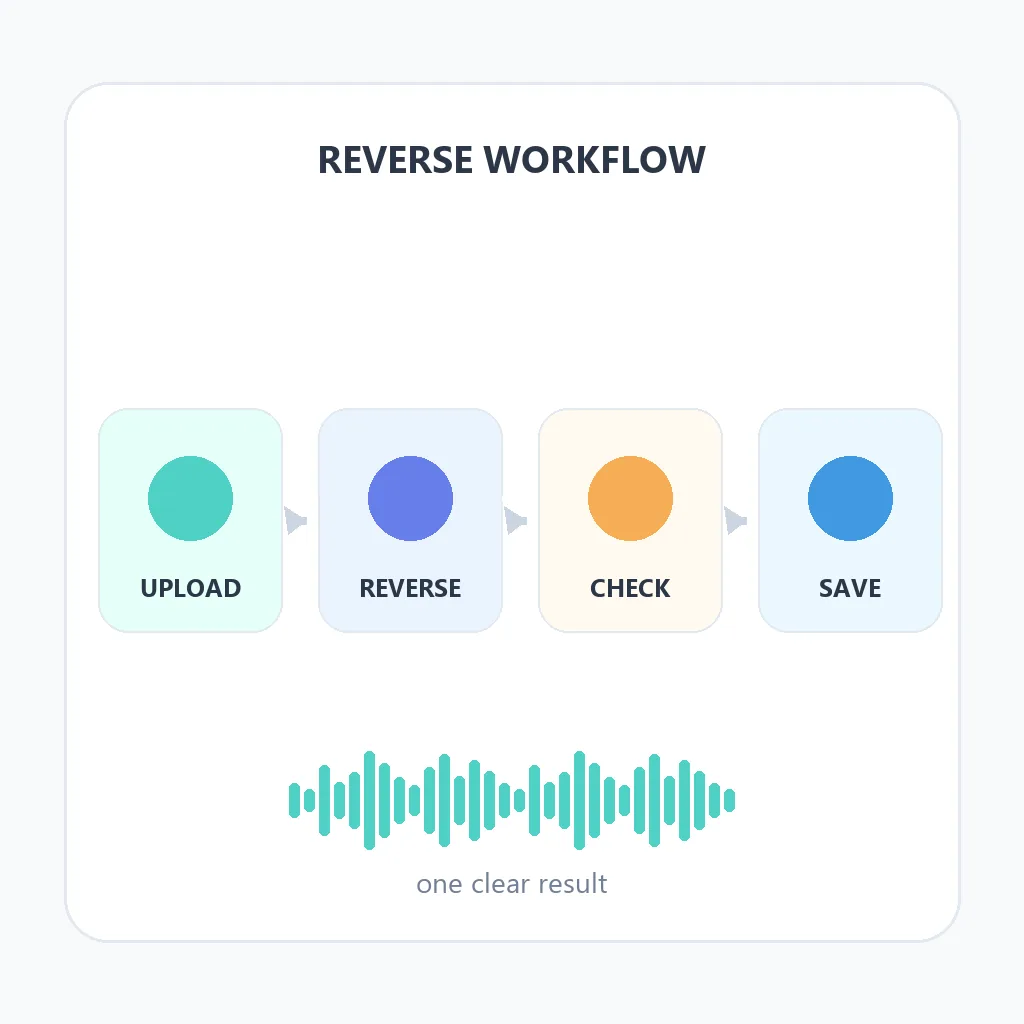
TikTok動画を逆再生する6ステップ
以下は、スマホの編集アプリでも、アプリなしのブラウザでも応用できる共通手順です。最初から長い動画を処理せず、数秒のコピーで完成まで進めてから本番素材を扱うと、失敗した時の原因を確認しやすくなります。
- 1. 素材の利用範囲を確認する
自分で撮影した動画、または明確に利用許可があるコピーを使います。他人の投稿を保存して逆再生し、許可なく再投稿する目的では使いません。顔、声、場所、名前が含まれる素材は、公開範囲も考えます。 - 2. 数秒のテスト用コピーを作る
3〜10秒程度で、動きの始まりと終わりが見える場面を選びます。水しぶき、落ちる物、手の動きのような素材なら、逆再生の結果を見分けやすくなります。元ファイルは残し、コピーだけを編集します。 - 3. 端末と方法を選ぶ
投稿までスマホで行うなら編集アプリ、インストールを避けるならブラウザ、細かい調整が必要ならPCソフトを選びます。縦画面の比率が崩れていないか、動画の長さと容量が条件に合うかも確認します。 - 4. 時間方向の逆再生を適用する
Reverse、逆再生などの機能を選びます。左右反転と同じ場所に表示されるとは限らないため、説明を読みます。映像だけを反転する場合は音声を残すか、ミュートして後から差し替えるかを決めます。 - 5. 反転結果を通常版と比較する
最後の動きから始まっているか、字幕が切れていないか、人物や物の位置が不自然でないかを見ます。音声を残す場合は、映像とのタイミングと音量を確認します。効果が弱い時は速度を変える前に、区間の長さを見直します。 - 6. 保存後にスマホで再生して投稿する
書き出したファイルは元動画と別名で保存し、TikTokの投稿画面に入れる前にスマホで再生します。縦画面、画質、字幕、音声、透かし、公開範囲を確認し、問題がなければ投稿します。
MP4・MOV・WebMと音声形式の確認
TikTok 逆再生の途中で止まる原因は、機能の有無だけではありません。元動画の形式、ブラウザや編集アプリの対応、書き出し後の再生互換性を順番に確認します。拡張子が同じでも、コーデックや容量によって読み込み結果が変わることがあります。
| 形式 | 主な用途 | 確認する点 |
|---|---|---|
| MP4 | スマホ撮影とTikTok向け動画 | 扱いやすいが、容量と縦画面の比率を確認する |
| MOV | iPhoneやMacで撮影した素材 | 読み込み後に映像と音声が再生できるか確認する |
| WebM | ブラウザツールから保存した動画 | スマホや投稿先で再生できない時は互換形式を検討する |
| MP3 / M4A | 動画から取り出した声・効果音・BGM | 音だけを逆再生する時に軽く扱いやすい |
| WAV | 音質を保って再編集する時 | ファイルサイズが大きいため、共有前に容量を確認する |
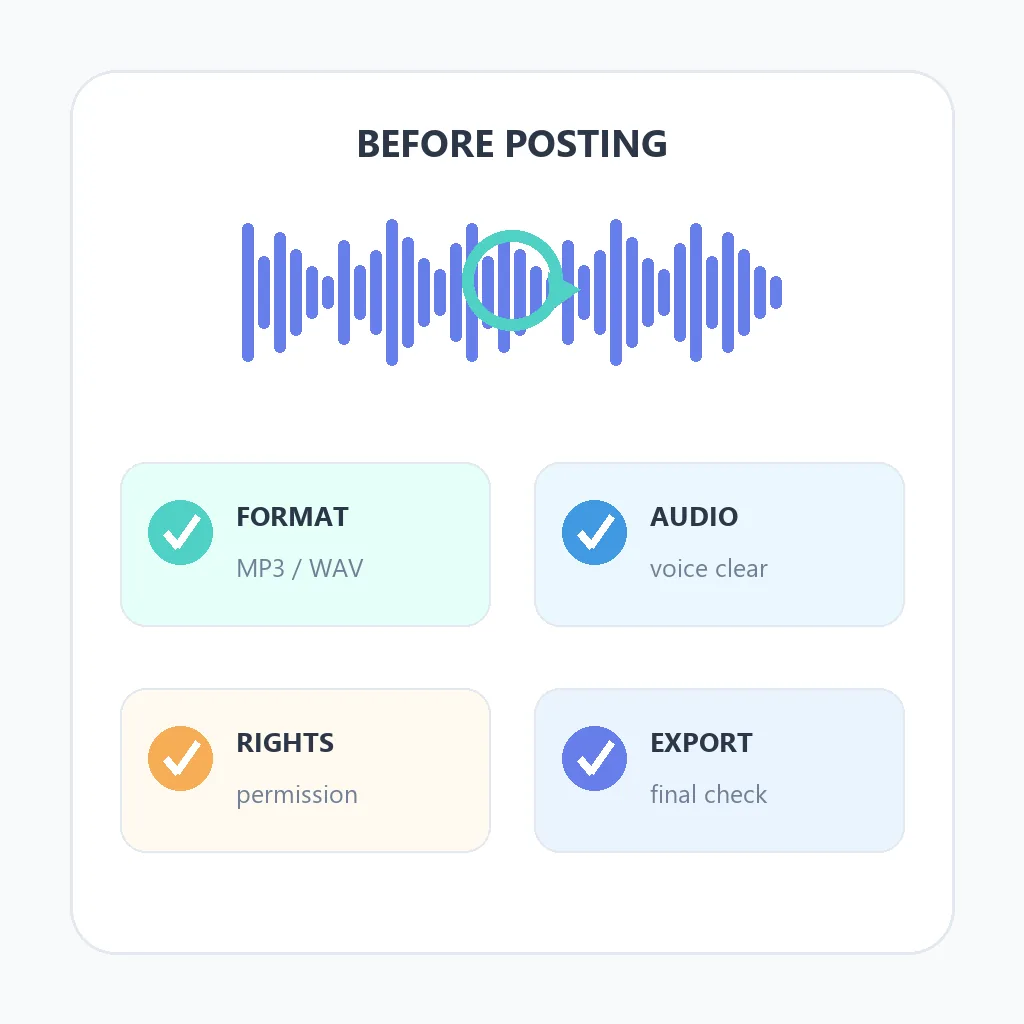
保存と投稿前に確認する注意点
逆再生の加工自体は簡単でも、公開する動画には素材、音声、字幕、画面比率、プライバシーの確認が必要です。逆向きに再生したことで、元動画の著作権や肖像、投稿先のルールが変わるわけではありません。保存前に次の項目を確認してください。
投稿前チェックリスト
- 自分で撮影した動画、または利用許可を確認できる素材か
- テスト用コピーで処理し、元動画を上書きしていないか
- TikTok 反転と時間方向の逆再生を取り違えていないか
- 映像と音声を一緒に逆再生するのか、音声を残す・消す・差し替えるのか決めたか
- MP4、MOV、WebMなどを、使う編集手段と端末が再生できるか確認したか
- 縦長画面で字幕、顔、ロゴ、重要な動きが切れていないか
- 透かし、解像度、長さ、容量など無料版の条件を確認したか
- 顔、声、位置情報、音楽を公開してよいか、投稿先のルールを確認したか
投稿前に確認できる公式情報
動画の加工方法と、投稿できる素材かどうかは別の問題です。利用条件に迷った時は、TikTokの公式ポリシーも確認してください。
- TikTok Copyright Policy:TikTokで公開するコンテンツの著作権に関する公式ポリシー
TikTok逆再生のよくある質問
TikTok 逆再生をアプリなしでできますか?
TikTokの編集画面に逆再生がないのはなぜですか?
TikTok 反転とTikTok 逆再生は違いますか?
iPhoneやAndroidで撮った動画を使えますか?
TikTokの声だけを逆再生するには?
他の人のTikTok動画を逆再生して投稿できますか?
逆再生した動画を保存する時の形式は?
逆再生した動画の音声が変になる時は?
最終更新:2026年9月8日