YMM4で音声を逆再生する方法|外部で反転して編集へ戻す
YMM4で音声を逆再生する方法
外部反転から編集へ戻す
YMM4で音声を逆再生する場合は、元音声を別ファイルで用意し、ブラウザで反転してWAVをタイムラインへ戻します。画面や機能を決めつけず、位置ずれ・無音・同期を短い書き出しで確かめる流れを説明します。

目次
「YMM4 逆再生 やり方」という疑問では、まず映像を後ろ向きにする操作と、声やBGMの音声データを逆順にする処理を分けましょう。YMM4で音声を逆再生するには、音声だけを反転したファイルを作り、編集タイムラインの元位置に読み込むのが結果を確かめやすい方法です。
この記事では、YMM4の特定バージョンに存在するとは確認できていないボタン名を案内せず、音源を用意するところから再配置・書き出し確認までを説明します。YMM4の画面や音声の扱いはバージョンやプロジェクトによって異なるため、現行の公式FAQもあわせて確認してください。
YMM4で音声を逆再生する最短手順
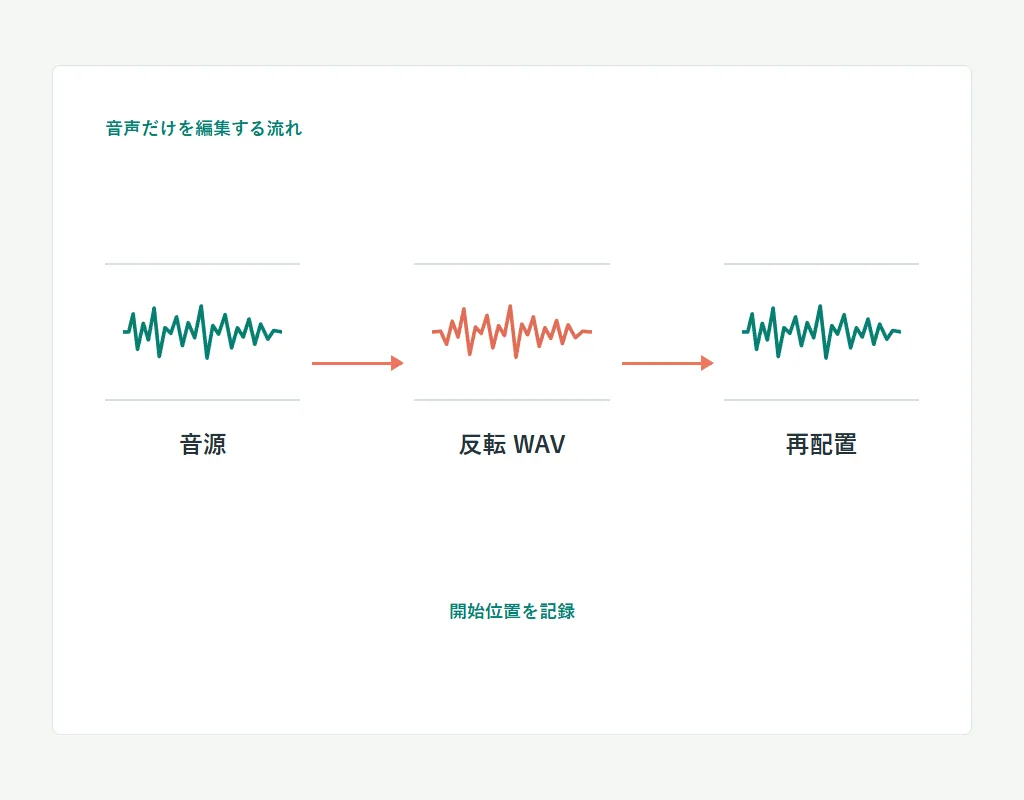
基本は、元の音声ファイルを複製し、必要な区間をWAVで用意してブラウザの音声逆再生ツールで反転し、出力したWAVをYMM4のタイムラインへ読み込む流れです。追加した音声は元と同じ開始位置へ置き、元音声をミュートしてから短く書き出して確認します。
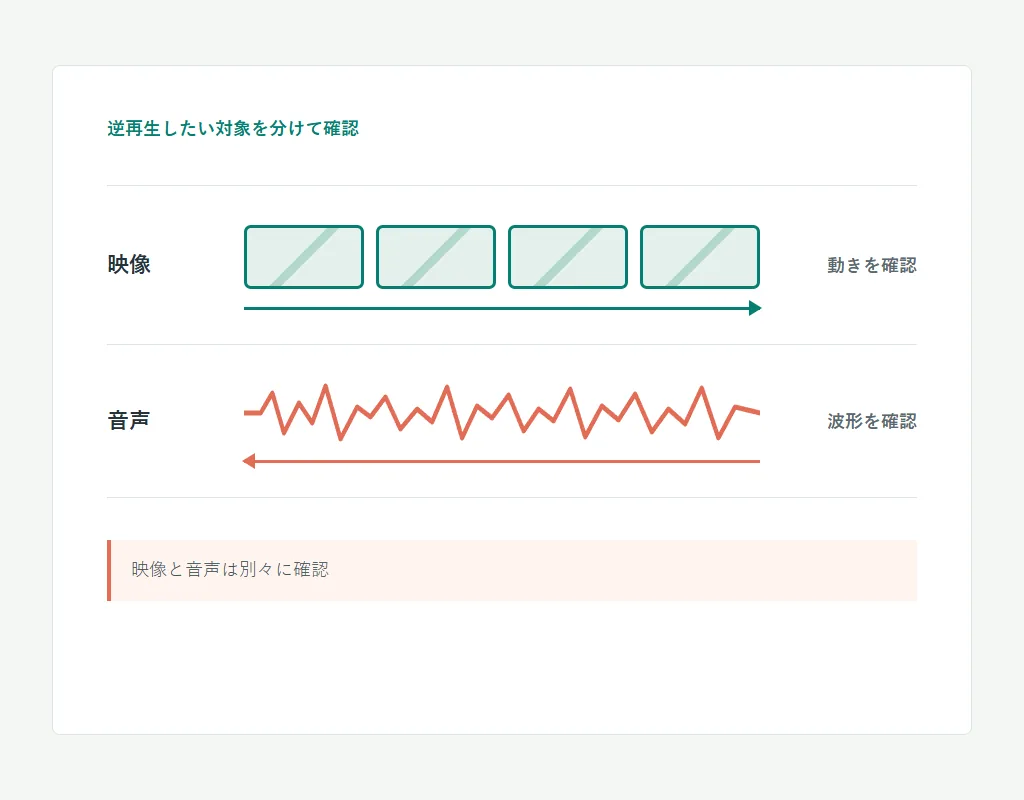
映像も逆向きにしたい場合は、映像側の処理と音声の反転を別々に確認します。映像の速度設定だけで音声波形そのものが反転したと決めつけず、完成ファイルを通常再生して映像・音声それぞれの向きと同期をチェックしてください。
作業前のポイント
元プロジェクトと元音声は残し、複製したプロジェクトで短い範囲を試します。メニュー名は環境によって変わるため、特定のボタン位置ではなく「音源を用意・反転・再配置・試聴」の順序で進めます。
映像の逆再生と音声ファイルの反転は別の作業
「動画が逆向きに動くこと」と「音声が後ろから鳴ること」は同じ結果ではありません。映像だけを逆にしたいのか、話し声・BGM・効果音だけを逆にしたいのかを先に決め、対象トラックを分けて扱います。
- 映像の動きだけを変える場合は、動画オブジェクトの逆再生や速度設定を確認します。音声の波形も逆順になるかは、書き出した結果で別に判断します。
- 声や効果音だけを反転する場合は、対象の音声ファイルを独立させてから処理します。素材が動画に埋め込まれているなら、利用中の環境で音声ファイルを用意できる方法を確認してください。
- 元音声を残したまま反転音声を重ねると、正方向の音も同時に鳴ります。比較用に残す場合を除き、元トラックはミュートするか一時的に外します。
- 操作前にプロジェクトを複製し、対象区間の開始位置・終了位置・音量をメモします。失敗しても元の編集へ戻せる状態で試すのが安全です。
| 目的 | 処理 | 確認点 |
|---|---|---|
| 映像だけを逆再生 | 映像側の逆再生・速度設定を確認 | 音声データが同じ処理になるとは限らないため、完成動画で別に試聴する |
| 声や効果音だけを逆再生 | 対象音声をWAVで用意して反転 | 映像の時間方向を変えずに音声だけを差し替えられる |
| 映像と音声を両方逆再生 | 映像と音声を個別に処理してから同期 | ずれや無音の原因を切り分けやすい |
| 短い効果を試す | 必要な区間だけを書き出してテスト | 全素材の処理を避け、聞こえ方を先に判断できる |
WAVを反転してYMM4のタイムラインへ戻す手順
以下は音声だけを反転したい場合の共通ワークフローです。YMM4の版によって書き出しや読み込みの画面は異なるため、音源ファイルを準備する操作は公式資料と実際の画面で確認してください。
- プロジェクトを複製して位置を記録する
元の編集を上書きしないよう別名で保存します。逆再生したい音声オブジェクトの開始時刻と終了時刻、トラック、音量を控えます。画面上の秒数だけでなく、開始フレームや映像の目印も記録すると、後で同じ位置へ戻しやすくなります。 - 反転する音源ファイルを用意する
元音声が独立ファイルならそのコピーを使います。映像に含まれる音声だけを使う場合は、現在のYMM4環境や手元の編集手順で音声を書き出す方法を確認し、出力したファイルを再生して内容と長さを確かめます。拡張子だけを変更しても形式は変わらないので、実際に音声データとして出力してください。 - WAVを読み込み、通常再生で確認する
音声逆再生ツールを開いてファイルを選び、まず通常再生します。正しい素材か、冒頭と末尾に不要な無音がないか、対象範囲が長すぎないかを確認します。ブラウザで読み込めないときは、対応するMP3またはWAVへ正式に変換してから再試行します。 - 逆再生した音声をWAVで保存する
逆再生へ切り替えて最後の音が先頭に移ることを試聴し、問題がなければWAVをダウンロードします。ファイル名には元素材と区別できる語を付け、たとえば「voice-reverse.wav」のように保存します。元ファイルを上書きせず、素材名と対象区間が分かるようにしておくと差し替えや再編集が簡単です。 - YMM4へ読み込み、元の開始位置へ置く
保存したWAVを音声素材としてプロジェクトに読み込み、記録しておいた開始位置へ配置します。元音声をミュートし、先頭・末尾と映像の目印を確認します。最初から全編を書き出すのではなく、数秒の範囲を試しに出力して、編集画面だけでなく完成ファイルでも逆再生と同期を確認してください。
開始位置・音量・聞こえ方を整える
音声を逆順にすると、先頭と末尾が入れ替わります。反転したWAVの開始位置を元素材の開始位置に合わせ、長さも比べます。通常のPCM WAVから同じサンプルレートで処理した場合は再生時間が大きく変わるものではありませんが、別途変換した素材では無音やトリミングの差が加わることがあります。
音量は元のトラックと反転トラックを同時に鳴らさず、まず一方ずつ比較します。語尾の余韻が先頭に現れる、息継ぎが不自然に聞こえるなど、逆再生固有の聞こえ方を確かめましょう。映像に合わせるときは、セリフの開始位置だけでなく口の動きや効果音のタイミングも見ます。
短いテストで確認
書き出し後に音がずれる場合、開始位置、元トラックのミュート、WAVの長さ、プロジェクトのフレームレートを順に確認します。前後に無音を追加して帳尻を合わせる前に、素材を同じ区間・同じ位置から処理したかを見直してください。
一部分だけを逆再生するには
動画全体を逆向きにする必要がなく、声の一言や短い効果音だけを反転したいときは、対象区間を先に決めます。短い区間は開始・終了を数フレーム間違えるだけでも聞こえ方が変わるため、境界をプレビューしてから音源を用意します。
元音声を残す場合は、重ねて鳴らすのか、反転した区間だけ差し替えるのかを決めます。差し替えるなら対象部分の前後を短くフェードさせ、クリック音や急な音量差がないかを書き出し結果で聞いてください。
- プロジェクトを複製し、逆再生する範囲と開始フレームを控える。
- 同じ範囲の音声ファイルを用意し、前後の不要な無音を確認する。
- 音声だけを反転してWAVで保存し、元位置へ読み込む。
- 元音声との重複、切り替わりのノイズ、映像とのずれを短く書き出して確認する。
声・BGM・効果音で変わる確認ポイント
逆再生は素材のサンプル順を変える処理なので、声の意味が聞き取れるようになるとは限りません。目的ごとに適した長さと聞き方を選び、元の音源も比較用に残しておきます。
| 素材 | 使い方の例 | 仕上げの確認 |
|---|---|---|
| 短い声 | 一言だけを反転して演出に使う | 言葉の聞き取りやすさではなく音色と長さを確認する |
| BGM | 短いフレーズで雰囲気を比較する | 拍の流れや曲の終わりが先頭へ来る点を試聴する |
| 効果音 | 衝撃音や短い素材を別トラックで試す | 先頭の立ち上がりと末尾の余韻を整える |
| 動画素材の音声 | 映像と音声を分けて必要な方だけ反転する | 映像の動き、口の動き、音声の開始位置を別々に確認する |
YMM4で無音・ずれ・読み込み失敗が起きる時
問題の原因を編集ソフトだけに限定せず、入力ファイル、ブラウザでのデコード、WAV出力、タイムライン配置、最終書き出しの順に切り分けます。
| 症状 | 考えられる原因 | 確認すること |
|---|---|---|
| ファイルを読み込めない | ブラウザが内部コーデックを再生できない | 拡張子だけを変えず、音声変換ソフトでWAVまたはMP3として出力する |
| YMM4へ戻した音が二重に聞こえる | 元音声と反転音声の両方が有効 | 元トラックをミュートし、反転したWAVだけで短く書き出す |
| 映像と音声がずれる | 開始位置、対象範囲、無音部分の長さが違う | 開始フレームとWAVの長さを比較し、目印を使って位置を調整する |
| 先頭にクリック音が出る | 波形の途中で切れた、または急に音量が変わる | 境界を無音に近い位置へ移し、短いフェードを加えて確認する |
| WAVが大きくなった | WAVはMP3などより圧縮率が低い | 作業用としてWAVを保ち、最終動画の書き出し設定で容量を調整する |
ブラウザで音声ファイルを逆再生する
当サイトの音声逆再生ツールは、ブラウザ内で音声を読み込み、通常再生と逆再生を切り替えてWAVで保存できます。YMM4の設定やプラグインを変更する必要はなく、先に短い素材で反転結果を確認してから編集へ戻せます。入力の読込みはブラウザやコーデックにも左右されるため、形式が開けない場合はMP3またはWAVへ変換して試してください。
プロジェクトの素材を外部サイトへ送る前に、ファイルの権利と共有可否を確認してください。テストには公開可能な短い音声を使い、完成ファイルを保存したらYMM4で再生・書き出しの両方を確認します。音声の長さや拡張子だけで判断せず、実際に再生できるかを基準にしてください。
公式情報
YMM4の画面や機能は更新や利用環境で変わることがあります。以下は現行情報を確認するための公式FAQです。本記事は音声データの反転をブラウザで行い、出力したファイルを編集へ戻す手順として説明しています。
- ゆっくりMovieMaker4 公式FAQ:YMM4の導入や利用に関する作者のFAQ一覧です。現在の環境に合う説明を確認できます。
- ゆっくりMovieMaker4 タイムライン FAQ:タイムラインに関する公式FAQです。配置や表示に関する項目を確認する際の参照先です。